
Zalo pc giúp người dùng nhắn tin, gửi tài liệu và gọi điện ngay trên máy tính mà không phải liên tục cầm điện thoại. Đây là lựa chọn phù hợp với nhân viên văn phòng, người bán hàng, giáo viên, sinh viên và những ai thường xuyên trao đổi công việc trực tuyến. Bài viết dưới đây hướng dẫn cách tải, đăng nhập bằng mã QR, sử dụng các tính năng quan trọng, xử lý lỗi phổ biến và bảo vệ tài khoản khi dùng Zalo trên máy tính.
Zalo pc là gì và có ưu điểm nào?
Zalo pc là phiên bản Zalo dành cho máy tính, hỗ trợ nhắn tin, gọi âm thanh, gọi video, gửi file và quản lý hội thoại bằng bàn phím, chuột. Màn hình lớn giúp đọc nội dung rõ hơn, còn bàn phím vật lý giúp nhập tin nhắn nhanh hơn điện thoại.
Ngoài ứng dụng cài trực tiếp, Zalo còn có bản chạy trên trình duyệt. Bản web phù hợp khi cần truy cập nhanh; bản cài đặt thuận tiện hơn khi dùng hằng ngày.
Cách tải và cài đặt Zalo PC
Trước khi tải, hãy bảo đảm máy có kết nối Internet, còn dung lượng trống và bạn có quyền cài ứng dụng. Nên chuẩn bị điện thoại đang đăng nhập Zalo để quét mã QR sau khi cài xong.
Cài đặt trên Windows
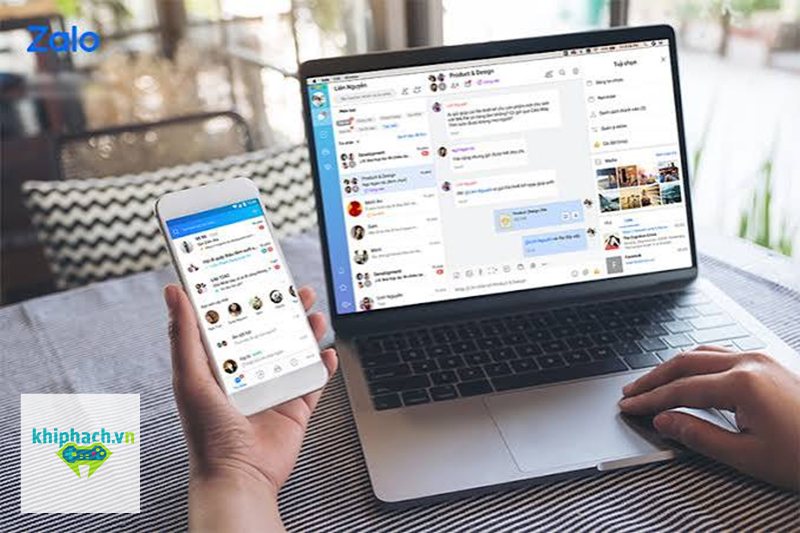
Mở trình duyệt và truy cập trang tải Zalo chính thức dành cho máy tính. Chọn tải về, sau đó mở thư mục Downloads hoặc vị trí đã lưu tệp. Nhấp đúp vào tệp cài đặt và xác nhận quyền chạy nếu Windows hiển thị thông báo.
Quá trình cài đặt thường diễn ra tự động. Khi hoàn tất, biểu tượng Zalo sẽ xuất hiện trên màn hình hoặc trong menu Start. Mở ứng dụng và chờ giao diện đăng nhập hiển thị.
Nếu tệp không chạy, hãy kiểm tra quá trình tải đã hoàn tất chưa, ổ đĩa có đủ chỗ không và tài khoản Windows có quyền cài phần mềm hay không. Có thể xóa tệp cũ rồi tải lại từ trang chính thức.
Cài đặt trên macOS
Trên máy Mac, truy cập trang tải chính thức và chọn phiên bản dành cho macOS. Mở tệp vừa tải, sau đó làm theo hướng dẫn để đưa ứng dụng vào thư mục Applications.
Lần đầu mở, macOS có thể yêu cầu xác nhận ứng dụng tải từ Internet. Hãy kiểm tra đúng tên Zalo trước khi đồng ý. Nếu máy do doanh nghiệp quản lý và bị giới hạn quyền cài đặt, nên liên hệ bộ phận kỹ thuật thay vì tự thay đổi thiết lập bảo mật.
Đăng nhập Zalo PC bằng mã QR
Đăng nhập bằng QR nhanh và không cần gõ mật khẩu trên bàn phím máy tính. Cách thực hiện như sau:
- Mở Zalo pc và chọn đăng nhập bằng mã QR.
- Mở Zalo trên điện thoại đang dùng tài khoản.
- Chọn chức năng quét mã QR.
- Hướng camera vào mã trên màn hình máy tính.
- Kiểm tra tên thiết bị rồi xác nhận đăng nhập.
- Chờ ứng dụng tải danh sách trò chuyện.
Nếu không quét được, hãy làm mới mã, tăng độ sáng màn hình, lau camera và giữ điện thoại ổn định. Mã QR có thể hết hạn nên cần quét lại mã mới khi ứng dụng yêu cầu.
Chỉ xác nhận khi chính bạn đang chủ động đăng nhập trên máy tính. Không quét mã do người lạ gửi qua tin nhắn, ảnh hoặc website không rõ nguồn gốc. Nếu tên thiết bị không đúng, hãy từ chối ngay.
Các tính năng nổi bật trên Zalo PC
Nhắn tin và quản lý trò chuyện
Người dùng có thể nhập nội dung bằng bàn phím, gửi hình ảnh, biểu tượng cảm xúc, tin nhắn thoại và xem lại lịch sử trao đổi. Các công cụ ghim, phân loại, tắt thông báo và tìm kiếm giúp quản lý nhiều cuộc trò chuyện dễ hơn.
Với công việc, bạn có thể chia hội thoại thành các nhóm như “Cần phản hồi”, “Khách hàng”, “Nội bộ” hoặc “Theo dõi sau”. Nhóm quan trọng nên được ghim lên đầu để tránh bỏ sót yêu cầu mới.
Gửi file trực tiếp từ máy tính
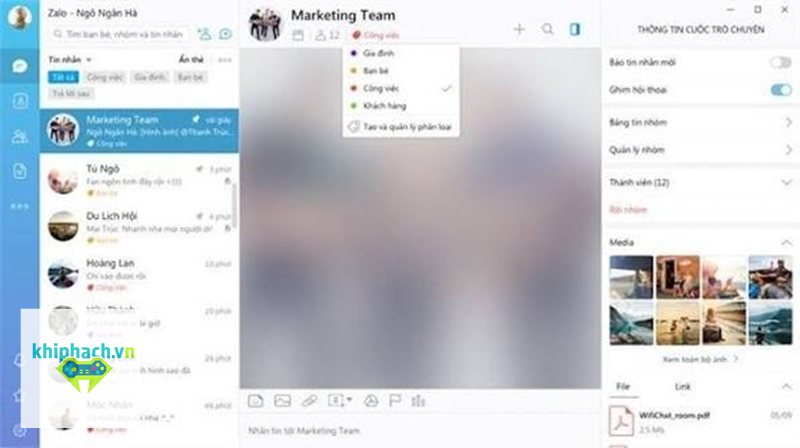
Zalo pc cho phép chọn tệp trong thư mục hoặc kéo thả vào khung chat. Cách này thuận tiện khi gửi tài liệu Word, bảng tính, hình ảnh, bản trình bày hoặc file công việc mà không cần chuyển sang điện thoại.
Trước khi gửi, hãy kiểm tra người nhận, tên file và phiên bản tài liệu. Với dữ liệu nhạy cảm, cần bảo đảm người nhận có quyền tiếp cận và tuân thủ quy định bảo mật của công ty.
Gọi âm thanh và gọi video
Zalo pc hỗ trợ gọi âm thanh và video, phù hợp cho trao đổi nhanh hoặc họp nhóm nhỏ. Tai nghe, micro và webcam riêng có thể giúp chất lượng cuộc gọi tốt hơn.
Nếu không nghe hoặc không nói được, hãy kiểm tra quyền truy cập micro, loa và camera trong hệ điều hành. Khi máy kết nối nhiều thiết bị âm thanh, cần chọn đúng đầu vào và đầu ra.
Tìm kiếm và xem lại tài liệu
Thanh tìm kiếm giúp tìm người liên hệ, nhóm, tin nhắn hoặc nội dung cũ. Ảnh, file và liên kết trong hội thoại cũng có thể được xem lại thuận tiện hơn trên màn hình lớn.
Tài liệu quan trọng nên được tải về thư mục công việc, đặt tên rõ ràng và sao lưu. Không nên coi khung chat là nơi lưu trữ duy nhất vì dữ liệu có thể khó tìm hoặc bị ảnh hưởng khi đổi thiết bị.
Mẹo sử dụng Zalo PC hiệu quả
Để Zalo pc hỗ trợ công việc thay vì gây xao nhãng, hãy sắp xếp hội thoại theo mức độ ưu tiên. Ghim nhóm dự án đang xử lý, phân loại khách hàng và tắt thông báo của nhóm ít quan trọng trong giờ tập trung.
Tin nhắn công việc nên ngắn gọn, nêu rõ nội dung, người phụ trách và thời hạn. File nên có tên dễ hiểu, kèm ngày tháng hoặc số phiên bản để đồng nghiệp nhận biết bản mới nhất.
Một số thói quen hữu ích:
- Kiểm tra người nhận trước khi gửi tài liệu.
- Gộp các ý liên quan vào một tin nhắn.
- Không mở file lạ khi chưa xác minh người gửi.
- Khóa màn hình khi rời bàn.
- Đăng xuất sau khi dùng máy tính công cộng.
- Dọn dữ liệu không cần thiết theo định kỳ.
Có thể bật Zalo khởi động cùng máy nếu đây là công cụ liên lạc chính. Nếu muốn giảm ứng dụng chạy nền, hãy tắt tùy chọn này và mở thủ công trong giờ làm việc.
Cách xử lý lỗi thường gặp trên Zalo PC
Không mở hoặc không cài được ứng dụng
Kiểm tra tệp đã tải đủ chưa, ổ đĩa còn trống không và tài khoản máy có quyền cài đặt hay không. Nếu ứng dụng từng hoạt động nhưng đột nhiên không mở, hãy khởi động lại máy, đóng tiến trình Zalo chạy ngầm hoặc cài phiên bản mới.
Không quét được mã QR
Nguyên nhân thường là mã hết hạn, camera khó lấy nét, màn hình tối hoặc Zalo trên điện thoại chưa cập nhật. Hãy làm mới mã, tăng độ sáng, lau camera và cập nhật ứng dụng rồi thử lại.
Không nhận được thông báo
Kiểm tra thông báo trong Zalo pc, cài đặt của hệ điều hành và chế độ không làm phiền. Nếu chỉ một cuộc trò chuyện không báo, có thể bạn đã tắt thông báo riêng cho hội thoại đó. Sau đó, thử kiểm tra mạng, đăng nhập lại hoặc khởi động máy.
Không gửi được tin nhắn, ảnh hoặc file
Thử gửi một tin nhắn ngắn để xác định lỗi do mạng hay do tệp. Nếu chỉ một file bị lỗi, hãy đổi tên, đóng ứng dụng đang sử dụng file hoặc sao chép sang thư mục khác. Không nên bấm gửi lặp lại nhiều lần khi mạng chập chờn.
Zalo chiếm nhiều dung lượng
Ảnh, video, file tải về và bộ nhớ đệm có thể tăng dần. Trong Zalo pc, hãy mở phần quản lý dữ liệu để dọn bộ nhớ đệm và xóa nội dung không còn cần thiết. Sao lưu tài liệu quan trọng trước khi dọn dẹp để tránh xóa nhầm.
So sánh Zalo PC với Zalo điện thoại
| Tiêu chí | Zalo PC | Zalo điện thoại |
|---|---|---|
| Nhập nội dung | Nhanh bằng bàn phím | Thuận tiện khi di chuyển |
| Gửi tài liệu | Dễ chọn và kéo thả file | Hợp với ảnh, video trên máy |
| Màn hình | Rộng, dễ theo dõi | Nhỏ gọn |
| Cuộc gọi | Tốt khi có tai nghe, webcam | Linh hoạt ở nhiều nơi |
| Tính cơ động | Phụ thuộc máy tính | Cao hơn |
| Mục đích chính | Làm việc, gửi file | Liên lạc tức thời |
Hai phiên bản bổ sung cho nhau. Zalo pc phù hợp khi ngồi làm việc lâu, cần nhập liệu và xử lý tài liệu. Bản điện thoại thuận tiện khi di chuyển, chụp ảnh, quét QR và xác nhận thiết bị.
Cách dùng hợp lý là giữ Zalo trên điện thoại để xác thực tài khoản, đồng thời dùng máy tính cho tác vụ cần màn hình lớn. Trước khi đổi máy hoặc cài lại ứng dụng, nên kiểm tra dữ liệu quan trọng và phương án sao lưu.
Lưu ý bảo mật khi dùng Zalo trên máy tính
Máy tính cá nhân nên có mật khẩu đăng nhập và khóa màn hình tự động. Không lưu tài khoản trên máy lạ hoặc thiết bị dùng chung. Sau khi sử dụng máy công cộng, cần đăng xuất khỏi Zalo pc, kiểm tra thiết bị đăng nhập và xóa file đã tải nếu chứa thông tin riêng tư.
Luôn đọc kỹ tên thiết bị trước khi xác nhận QR. Nếu phát hiện đăng nhập bất thường, hãy chặn thiết bị lạ, đổi mật khẩu và kiểm tra lại cài đặt bảo mật. Không tải tệp đáng ngờ hoặc cung cấp mã xác nhận cho người khác.
Câu hỏi thường gặp về Zalo PC
Có thể dùng Zalo trên máy tính mà không cài ứng dụng không?
Có. Bên cạnh Zalo pc, bạn có thể dùng phiên bản web trong trình duyệt. Tuy nhiên, bản cài đặt thuận tiện hơn khi cần nhận thông báo và gửi file thường xuyên.
Đăng nhập bằng QR có cần mật khẩu không?
Bạn có thể quét mã bằng điện thoại đang đăng nhập Zalo rồi xác nhận thiết bị mà không cần gõ mật khẩu trên máy tính.
Vì sao tin nhắn chưa xuất hiện ngay?
Dữ liệu có thể cần thời gian đồng bộ, nhất là khi mạng yếu hoặc vừa đăng nhập thiết bị mới. Hãy giữ điện thoại và máy tính có kết nối ổn định rồi kiểm tra lại.
Có nên bật Zalo khởi động cùng Windows không?
Nên bật nếu sử dụng Zalo liên tục cho công việc. Nếu muốn giảm ứng dụng chạy nền hoặc hạn chế xao nhãng, hãy mở thủ công khi cần.
Làm gì khi nghi ngờ thiết bị lạ đăng nhập?
Kiểm tra cảnh báo trên điện thoại, chặn thiết bị không nhận ra và đổi mật khẩu. Không xác nhận yêu cầu QR mà bạn không chủ động thực hiện xem thêm tại khiphach.
Kết luận
Zalo pc giúp việc nhắn tin, gửi tài liệu và trao đổi công việc trên máy tính nhanh, rõ ràng hơn. Chỉ cần tải ứng dụng từ nguồn chính thức, đăng nhập QR đúng cách và sắp xếp thông báo hợp lý, người dùng có thể giảm đáng kể thao tác chuyển đổi giữa điện thoại với máy tính. Trong quá trình sử dụng, hãy cập nhật ứng dụng, dọn dữ liệu định kỳ, kiểm tra thiết bị đăng nhập và cảnh giác với mã QR lạ để duy trì hiệu suất làm việc mà vẫn bảo vệ tài khoản an toàn.
Related posts:
 Hướng Dẫn Tắt Quảng Cáo Game Trên Điện Thoại Đơn Giản, Hiệu Quả 2025
 Top 15 Game Online Hay Nhất Thế Giới Mọi Thời Đại [Cập Nhật 2025]
 Vào Game Play Together Khi Bảo Trì – Mẹo Đơn Giản Mà Game Thủ Nào Cũng Nên Biết!
 Cổ Kiếm Kỳ Đàm 2 – Hành Trình Huyền Huyễn Đầy Cảm Xúc Cho Fan Game Phiêu Lưu
 Teaching Feelings – Game Visual Novel Độc Đáo Khiến Bạn Phải Cảm Thấy Đắn Đo…
 Sát thủ Peter – Hành trình từ bóng tối đến huyền thoại
 Truyenqq – 9 điều cần biết trước khi sử dụng
 Viettel post – 7 điểm mạnh & cách dùng hiệu quả