Tlauncher là cái tên quen thuộc với nhiều người chơi Minecraft trên PC nhờ khả năng quản lý nhiều phiên bản Java Edition trong một giao diện tương đối đơn giản. Công cụ này thường được tìm kiếm bởi game thủ muốn trải nghiệm Minecraft với chi phí thấp, cài mod thuận tiện hoặc chuyển đổi giữa các phiên bản mà không phải cấu hình thủ công quá nhiều. Tuy nhiên, “miễn phí” không đồng nghĩa với việc mọi cách sử dụng đều hợp pháp hoặc an toàn, vì Minecraft là sản phẩm có bản quyền và tài khoản hợp lệ vẫn là lựa chọn nên ưu tiên.
Tlauncher là gì và phù hợp với người chơi nào?
Tlauncher về cơ bản là một launcher bên thứ ba dành cho Minecraft Java Edition, giúp người dùng chọn phiên bản game, quản lý Java, thiết lập bộ nhớ và khởi chạy các cấu hình khác nhau. Điểm thu hút lớn nhất nằm ở giao diện dễ tiếp cận và danh sách phiên bản khá phong phú, từ bản cũ đến những bản phát hành mới hơn. Với người mới, đây có thể là cách thuận tiện để hiểu cơ chế hoạt động của launcher Minecraft trước khi tìm hiểu sâu hơn về mod, shader hoặc các cấu hình Java.
Khác với Minecraft Launcher do Mojang và Microsoft cung cấp, Tlauncher không phải launcher chính thức của nhà phát hành Minecraft. Vì vậy, người dùng cần phân biệt rõ giữa việc dùng một công cụ quản lý game bên thứ ba và quyền sử dụng bản thân Minecraft. Nếu bạn đã sở hữu Minecraft Java Edition, việc đăng nhập bằng tài khoản hợp lệ và tuân thủ điều khoản của Mojang/Microsoft vẫn là hướng sử dụng an toàn hơn về mặt bản quyền.
Ưu và nhược điểm nên biết
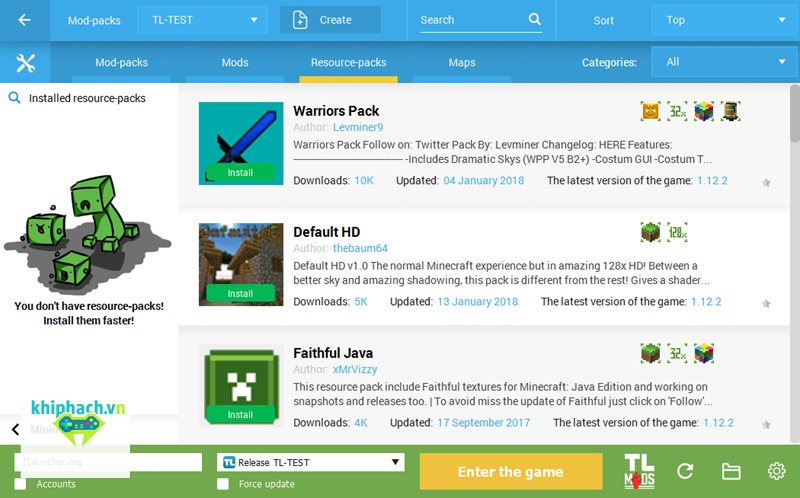
Nếu nhìn dưới góc độ trải nghiệm, Tlauncher có ưu điểm là dễ cài, dễ chọn phiên bản và phù hợp với người không muốn xử lý quá nhiều thiết lập kỹ thuật. Tuy nhiên, launcher bên thứ ba cũng kéo theo những vấn đề cần cân nhắc như quyền riêng tư, nguồn cài đặt, quảng cáo, phần mềm đi kèm và mức độ tương thích với tài khoản hoặc máy chủ chính thức. Đây là lý do người dùng không nên chỉ nhìn vào yếu tố miễn phí khi lựa chọn.
- Ưu điểm: giao diện dễ làm quen, hỗ trợ nhiều phiên bản, thuận tiện cho việc quản lý cấu hình và mod.
- Hạn chế: không phải sản phẩm chính thức của Mojang/Microsoft, có thể phát sinh rủi ro bảo mật hoặc tương thích tùy bản cài.
- Phù hợp: người dùng hiểu rõ nguồn tải, biết kiểm tra file và ưu tiên tài khoản Minecraft hợp lệ.
- Không phù hợp: máy tính chứa dữ liệu quan trọng nhưng người dùng không có thói quen kiểm tra phần mềm bên thứ ba.
Cách tải và cài đặt Tlauncher trên máy tính
Khi tải Tlauncher, bước quan trọng nhất là xác định đúng trang của nhà phát hành launcher và tránh các website sao chép, trang quảng cáo giả hoặc nút tải xuống không rõ nguồn gốc. Trước khi chạy file, bạn nên kiểm tra tên tệp, chữ ký số nếu có và quét bằng phần mềm bảo mật đang sử dụng. Không nên tắt Windows Security chỉ vì trình cài đặt yêu cầu, bởi đây là một dấu hiệu cần kiểm tra kỹ hơn thay vì bỏ qua cảnh báo.
Các bước cài đặt cơ bản
Quy trình cài Tlauncher trên Windows thường gồm tải bộ cài, mở file bằng quyền người dùng thông thường, đọc các tùy chọn hiển thị và lựa chọn thư mục cài đặt. Hãy bỏ chọn những thành phần phụ mà bạn không cần nếu trình cài đặt đề xuất thêm phần mềm khác. Sau khi hoàn tất, khởi động launcher và kiểm tra phần thiết lập trước khi tải bất kỳ phiên bản Minecraft nào xuống máy.
- Tải bộ cài từ nguồn bạn đã xác minh.
- Quét file bằng công cụ bảo mật trên máy.
- Chạy trình cài đặt và đọc kỹ từng tùy chọn.
- Không đồng ý cài thêm tiện ích không cần thiết.
- Mở launcher, vào phần cài đặt và kiểm tra Java, RAM, thư mục game.
- Sao lưu thế giới Minecraft cũ trước khi thay đổi phiên bản.
Cấu hình máy và dung lượng RAM
Không phải cứ cấp thật nhiều RAM cho Tlauncher là Minecraft sẽ chạy mượt hơn. Với bản vanilla, mức bộ nhớ vừa phải thường đủ, trong khi modpack nặng cần nhiều RAM hơn nhưng vẫn phải chừa tài nguyên cho Windows và các ứng dụng khác. Nếu máy chỉ có 8 GB RAM, việc cấp gần toàn bộ bộ nhớ cho game dễ khiến hệ thống giật, treo hoặc phải dùng bộ nhớ ảo, làm trải nghiệm tệ hơn.
Thiết lập Tlauncher để chơi Minecraft ổn định
Sau khi cài xong Tlauncher, bạn nên vào mục Settings để kiểm tra đường dẫn thư mục game, phiên bản Java, mức RAM và độ phân giải cửa sổ. Với máy dùng GPU rời, hãy đảm bảo Java hoặc tiến trình Minecraft được hệ điều hành ưu tiên chạy bằng GPU hiệu năng cao khi cần. Việc thiết lập đúng từ đầu sẽ giúp hạn chế lỗi thoát game, thiếu bộ nhớ hoặc tình trạng FPS thấp không rõ nguyên nhân.
Chọn phiên bản Minecraft
Danh sách trong Tlauncher thường có nhiều bản Minecraft khác nhau, vì vậy người mới nên bắt đầu từ một phiên bản ổn định thay vì chọn snapshot hoặc bản thử nghiệm. Nếu chơi server, phiên bản trên máy phải tương thích với phiên bản mà server hỗ trợ. Khi muốn quay lại phiên bản cũ, hãy tạo bản sao thế giới trước, vì mở một world bằng phiên bản mới hơn rồi hạ cấp có thể làm mất block, item hoặc gây lỗi dữ liệu.
Nếu muốn dùng mod với Tlauncher, bạn cần xác định rõ mod được viết cho Forge, Fabric hay nền tảng khác và đúng phiên bản Minecraft tương ứng. Không nên trộn mod dành cho các phiên bản khác nhau vào cùng thư mục, bởi lỗi phụ thuộc rất dễ khiến game crash ngay khi khởi động. Một modpack tốt nên được thử trong thư mục riêng để không ảnh hưởng đến thế giới đang chơi ổn định.
Đăng nhập và chơi online
Khi dùng Tlauncher để tham gia các dịch vụ yêu cầu xác thực chính thức, cách phù hợp là sử dụng tài khoản Microsoft/Minecraft mà bạn thực sự sở hữu nếu launcher hỗ trợ cơ chế đăng nhập tương ứng. Một số máy chủ chỉ cho phép tài khoản được Mojang/Microsoft xác thực, do đó tài khoản offline sẽ không thay thế quyền sở hữu game. Bài viết này không hướng dẫn vượt cơ chế xác thực hoặc sử dụng thông tin đăng nhập của người khác.
Những tính năng đáng chú ý khi sử dụng
Điểm tiện dụng của Tlauncher nằm ở việc gom nhiều thao tác vào cùng một nơi, từ chọn phiên bản đến cấu hình bộ nhớ và tổ chức môi trường chơi. Với game thủ thường xuyên thử mod, điều này giảm thời gian phải thao tác thủ công trong thư mục .minecraft. Dù vậy, mỗi tính năng bổ sung cũng làm launcher có nhiều quyền truy cập hơn, nên người dùng nên giới hạn những gì không cần thiết và thường xuyên kiểm tra các tiến trình chạy nền.
Một số tính năng thường được người dùng quan tâm gồm quản lý phiên bản, hỗ trợ môi trường mod, thay đổi thông số Java và lưu nhiều cấu hình chơi. Khi một bản mod gây lỗi, việc tách cấu hình giúp xác định nguyên nhân nhanh hơn thay vì xóa toàn bộ game. Nếu launcher hỗ trợ tải nội dung trực tiếp, hãy vẫn kiểm tra tên tác giả, phiên bản và nguồn của mod trước khi cài vì file mod cũng có thể trở thành nguồn phát tán mã độc.
| Nhu cầu | Thiết lập nên ưu tiên |
|---|---|
| Chơi Minecraft vanilla | Chọn bản ổn định, RAM vừa đủ, giữ thư mục world sạch |
| Dùng mod | Đúng phiên bản Forge/Fabric, tạo cấu hình riêng |
| Chơi server | Dùng đúng phiên bản server và tài khoản hợp lệ khi được yêu cầu |
| Máy cấu hình thấp | Giảm render distance, hạn chế shader và mod nặng |
| Thử bản mới | Sao lưu world trước khi nâng cấp |
Để Tlauncher chạy ổn định lâu dài, hãy cập nhật driver đồ họa, Java và hệ điều hành từ nguồn chính thống thay vì cài các gói “tăng FPS” không rõ xuất xứ. Với Minecraft, hiệu năng còn phụ thuộc render distance, số lượng mob, shader, texture pack và mod đang hoạt động. Vì vậy, khi FPS giảm, nên kiểm tra từng yếu tố theo thứ tự thay vì mặc định cho rằng launcher là nguyên nhân duy nhất.
Lưu ý bản quyền và an toàn khi dùng Tlauncher
Vấn đề quan trọng nhất với Tlauncher là người dùng thường tìm đến công cụ này bằng cụm “Minecraft miễn phí”, trong khi Minecraft Java Edition là phần mềm thương mại có điều khoản cấp phép riêng. Một launcher bên thứ ba không tự động cấp cho bạn quyền sở hữu game, cũng không thay thế giấy phép Minecraft. Nếu muốn chơi đầy đủ, cập nhật ổn định và sử dụng các dịch vụ chính thức, mua game và dùng tài khoản hợp lệ vẫn là lựa chọn rõ ràng nhất.
Về bảo mật, Tlauncher từng là chủ đề gây tranh luận trong cộng đồng vì đây là phần mềm bên thứ ba và đã có nhiều báo cáo, cáo buộc trái chiều liên quan đến dữ liệu hoặc hành vi không mong muốn. Không nên coi các bài đăng cộng đồng là bằng chứng tuyệt đối, nhưng chúng đủ để người dùng thận trọng hơn. Hãy quét file bằng công cụ bảo mật, kiểm tra tiến trình khởi động cùng Windows, giới hạn quyền ứng dụng và tránh lưu mật khẩu quan trọng trong môi trường bạn chưa hoàn toàn tin tưởng.
Một nguyên tắc an toàn khi cài Tlauncher là không sử dụng cùng mật khẩu cho tài khoản email, Microsoft, Discord, Steam hoặc các dịch vụ khác. Nếu bạn đã từng cài launcher, mod hoặc crack từ nguồn không rõ và phát hiện hoạt động bất thường, hãy gỡ phần mềm đáng ngờ, quét toàn bộ máy, đổi mật khẩu từ một thiết bị sạch và bật xác thực hai bước. Cách xử lý này hữu ích với mọi phần mềm không rõ nguồn chứ không chỉ riêng launcher Minecraft.
Miễn phí chỉ thực sự có giá trị khi người chơi vẫn kiểm soát được dữ liệu, tài khoản và quyền sử dụng phần mềm của mình.
khám phá thêm tại khí phách.
Kết luận
Tlauncher có ưu điểm về sự tiện lợi, khả năng lựa chọn nhiều phiên bản và hỗ trợ người chơi quản lý môi trường Minecraft Java trên PC. Tuy nhiên, trước khi sử dụng, bạn nên hiểu đây là launcher bên thứ ba, không phải sản phẩm chính thức của Mojang/Microsoft, đồng thời cân nhắc kỹ vấn đề bản quyền và an toàn dữ liệu. Nếu quyết định cài đặt, hãy tải từ nguồn đã xác minh, quét file, tránh phần mềm đi kèm, sao lưu world và ưu tiên tài khoản Minecraft hợp lệ để có trải nghiệm ổn định hơn.
Related posts:
 Minecraft 1.21: Tính năng mới và trải nghiệm Tricky Trials
 Chelsea Vs – 5 Cuộc Thư Hùng Đỉnh Cao Của The Blues
 Chúc Mừng Sinh Nhật – Top 99+ Ý Tưởng Sáng Tạo Nhất
 Sơ Yếu Lý Lịch – Cẩm Nang Về Cách Hoàn Thiện Hồ Sơ
 Blackbox – Top 5 Vai Trò Quan Trọng Nhất Của Hộp Đen
 Nhà Gia Tiên – Tác Phẩm Điện Ảnh Việt Đầy Nhân Văn 2026
 Nha Khoa Nhân Tâm – 5 Tiêu Chí Đánh Giá Chất Lượng Vàng
 Nhạc Không Lời – Nghệ Thuật Đánh Thức Cảm Xúc Và Tư Duy