Drive là lựa chọn quen thuộc khi cần lưu tài liệu, hình ảnh, video hoặc tệp công việc trên môi trường trực tuyến thay vì chỉ giữ trong máy tính. Nhờ khả năng đồng bộ giữa nhiều thiết bị, chia sẻ theo quyền truy cập và tích hợp với các công cụ văn phòng của Google, dịch vụ này phù hợp cho cả nhu cầu cá nhân lẫn làm việc nhóm. Muốn sử dụng hiệu quả, người dùng nên hiểu cách quản lý dung lượng, tổ chức thư mục, phân quyền chia sẻ và bảo vệ tài khoản để dữ liệu luôn dễ tìm, dễ cộng tác và hạn chế rủi ro.
Drive là gì và phù hợp với nhu cầu nào?
Lưu trữ đám mây thay cho việc phụ thuộc một thiết bị
Drive là dịch vụ lưu trữ đám mây gắn với tài khoản Google, cho phép tải tệp lên hệ thống trực tuyến và truy cập lại qua trình duyệt, điện thoại hoặc máy tính. Lợi ích lớn nhất là dữ liệu không nằm duy nhất trên một thiết bị vật lý, nhờ đó bạn có thể làm việc ở nhiều nơi, đổi máy hoặc gửi tài liệu cho người khác mà không phải sao chép thủ công liên tục. Với người làm văn phòng, sinh viên, giáo viên hoặc nhóm dự án nhỏ, lưu trữ đám mây còn giúp giảm tình trạng gửi nhiều bản tài liệu qua email và ứng dụng chat.
Dung lượng miễn phí và phương án nâng cấp
Tài khoản Google thông thường hiện có tối đa 15 GB miễn phí, nhưng dung lượng này được dùng chung cho Gmail, Google Photos và Drive. Vì vậy, hộp thư có nhiều tệp đính kèm lớn hoặc thư viện ảnh chiếm nhiều bộ nhớ sẽ làm phần không gian còn lại giảm theo. Khi cần thêm dung lượng, người dùng có thể nâng cấp thông qua Google One với các gói từ 100 GB trở lên tùy lựa chọn và khu vực; trước khi trả phí, nên kiểm tra tệp lớn, dữ liệu trùng và nội dung không còn cần thiết để tối ưu dung lượng lưu trữ.
| Nhu cầu | Cách sử dụng phù hợp | Lưu ý |
|---|---|---|
| Lưu tài liệu cá nhân | Tạo thư mục theo chủ đề hoặc năm | Tránh để tất cả tệp ở thư mục gốc |
| Làm việc nhóm | Chia sẻ theo quyền cụ thể | Hạn chế cấp quyền chỉnh sửa không cần thiết |
| Lưu nhiều ảnh, video | Theo dõi tổng dung lượng tài khoản | 15 GB được dùng chung với Gmail và Google Photos |
| Cần nhiều không gian hơn | Cân nhắc Google One | Nên dọn dữ liệu trước khi nâng cấp |
Cách bắt đầu sử dụng Drive và tải dữ liệu lên
Tạo cấu trúc thư mục trước khi tải nhiều tệp
Khi mới dùng Drive, nhiều người thường tải mọi thứ vào khu vực chính rồi dựa hoàn toàn vào tìm kiếm. Cách này chỉ thuận tiện lúc dữ liệu còn ít; khi có hàng trăm tài liệu, việc phân loại sẽ trở nên mất thời gian. Nên tạo trước các nhóm như Công việc, Học tập, Hóa đơn, Hình ảnh hoặc Dự án, sau đó chia tiếp theo năm, khách hàng hay chủ đề nếu cần. Quản lý thư mục rõ ràng ngay từ đầu giúp giảm việc dọn lại về sau và khiến người khác dễ hiểu cấu trúc khi cùng cộng tác.
Tải tệp, tạo tài liệu và đồng bộ máy tính
Trên máy tính, người dùng có thể tải một tệp riêng lẻ hoặc cả thư mục lên Drive, đồng thời tạo mới Docs, Sheets, Slides và các loại tài liệu khác ngay trong giao diện. Trên điện thoại, ứng dụng hỗ trợ tải ảnh, video và nhiều dạng tài liệu để truy cập lại từ thiết bị khác. Nếu thường xuyên làm việc trên máy tính, ứng dụng đồng bộ dành cho máy tính giúp truy cập dữ liệu từ giao diện hệ điều hành; tuy nhiên, cần hiểu chế độ đang dùng để tránh xóa nhầm tệp ở cả máy lẫn đám mây khi thao tác hàng loạt.
Chia sẻ file trên Drive đúng quyền và an toàn
Hiểu quyền Viewer, Commenter và Editor
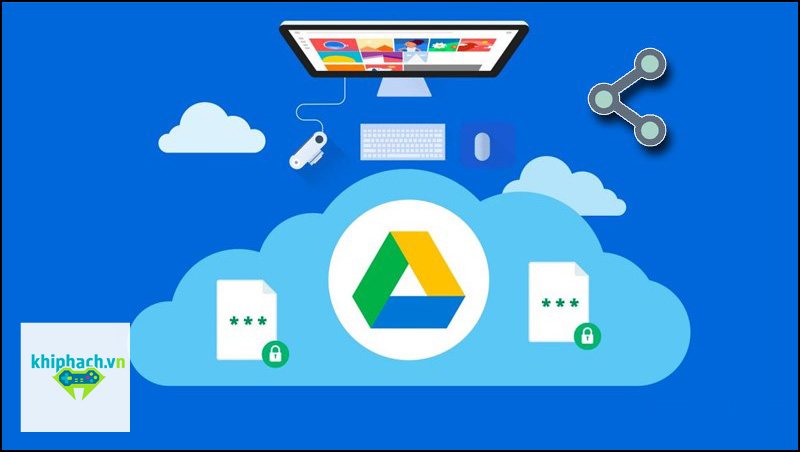
Một ưu điểm nổi bật của Drive là chia sẻ tệp hoặc thư mục mà không cần gửi bản sao nhiều lần. Với tệp trong khu vực lưu trữ cá nhân, chủ sở hữu có thể cấp các mức phổ biến gồm Viewer để chỉ xem, Commenter để xem và nhận xét, hoặc Editor để chỉnh sửa. Khi gửi báo cáo hoàn chỉnh cho khách hàng, quyền xem thường đã đủ; khi cần góp ý, quyền nhận xét hợp lý hơn; còn quyền chỉnh sửa nên dành cho người thực sự tham gia hoàn thiện nội dung. Nguyên tắc nên áp dụng là cấp quyền truy cập thấp nhất nhưng vẫn đủ để người nhận hoàn thành công việc.
| Quyền | Có thể làm gì | Tình huống nên dùng |
|---|---|---|
| Viewer | Xem nội dung | Báo cáo, tài liệu tham khảo |
| Commenter | Xem và nhận xét | Góp ý trước khi chốt |
| Editor | Chỉnh sửa nội dung | Cộng tác trực tiếp trong nhóm |
Chia sẻ cho người cụ thể hoặc bằng liên kết
Khi chia sẻ bằng Drive, người dùng có thể cấp quyền cho tài khoản cụ thể hoặc cho phép truy cập qua liên kết tùy cài đặt. Tài liệu nội bộ, hợp đồng hoặc hồ sơ có thông tin nhạy cảm nên ưu tiên chia sẻ cho đúng người; liên kết rộng phù hợp hơn với tài nguyên học tập hoặc nội dung không cần giới hạn chặt. Trước khi sao chép liên kết, hãy kiểm tra trạng thái truy cập và quyền đang là xem, nhận xét hay chỉnh sửa. Chia sẻ an toàn thường chỉ cần thêm vài giây kiểm tra nhưng có thể tránh được việc vô tình để người ngoài sửa hoặc xem nội dung không dành cho họ.
Mẹo quản lý Drive để dễ tìm và tiết kiệm dung lượng
Tận dụng tìm kiếm, dấu sao và quy tắc đặt tên
Khi số lượng tệp tăng lên, thanh tìm kiếm của Drive thường nhanh hơn việc mở lần lượt nhiều thư mục. Người dùng có thể tìm theo tên, loại tệp, chủ sở hữu hoặc các thuộc tính được giao diện hỗ trợ, trong khi tài liệu dùng thường xuyên có thể đánh dấu sao để mở nhanh hơn. Kết hợp công cụ tìm kiếm với tên tệp rõ nghĩa sẽ hiệu quả hơn nhiều so với việc chỉ ghi “bao-cao-moi” hoặc “tai-lieu-1”. Tìm kiếm tệp tốt bắt đầu từ cách tổ chức có quy tắc, không phải từ việc nhớ chính xác nơi đã lưu mọi thứ.
Dọn tệp lớn và hạn chế bản sao không cần thiết
Không nên chờ Drive gần đầy mới dọn dữ liệu. Mỗi tháng hoặc mỗi quý, hãy rà soát video lớn, tệp nén, bản sao lưu cũ, tài liệu tải về nhiều lần và nội dung không còn giá trị. Những tệp có thể dễ dàng tải lại từ nguồn khác thường không đáng chiếm nhiều không gian cá nhân. Dọn dẹp dữ liệu định kỳ vừa giúp tiết kiệm dung lượng vừa làm kết quả tìm kiếm ít nhiễu hơn, đặc biệt với tài khoản đã sử dụng trong nhiều năm.
Với Docs, Sheets hoặc Slides, nhiều người có thể cộng tác trên cùng tài liệu nên không nhất thiết tạo một bản mới sau mỗi lần sửa. Khi cần lưu mốc quan trọng, có thể đặt tên phiên bản theo ngày hoặc chuyển bản cũ vào thư mục lưu trữ. Với PDF, tệp Office và tài liệu gửi khách hàng, nên có quy ước rõ bản nào là bản chính để tránh gửi nhầm. Quản lý phiên bản hợp lý giúp giảm tệp trùng và làm quá trình bàn giao công việc dễ kiểm soát hơn.
Bảo mật dữ liệu khi sử dụng Drive
Bảo vệ tài khoản và kiểm tra quyền truy cập
Dữ liệu trên Drive phụ thuộc đáng kể vào mức độ an toàn của tài khoản Google. Người dùng nên dùng mật khẩu mạnh, tránh tái sử dụng mật khẩu quan trọng và bật xác minh hai bước khi có thể. Cũng cần kiểm tra định kỳ thiết bị đã đăng nhập, ứng dụng bên thứ ba được cấp quyền và các hoạt động bất thường. Khi nhận email yêu cầu mở tài liệu hoặc đăng nhập lại, nên xem kỹ địa chỉ gửi và ngữ cảnh trước khi nhập thông tin, vì xác minh hai bước chỉ là lớp bảo vệ bổ sung chứ không thay thế sự cảnh giác.
Không coi đám mây là bản sao lưu duy nhất
Dù Drive rất tiện cho lưu trữ trực tuyến, dữ liệu quan trọng không nên chỉ tồn tại ở một nơi. Ảnh gia đình, hồ sơ pháp lý, tài liệu kế toán hoặc dự án dài hạn nên có thêm bản sao trên ổ cứng ngoài, máy tính riêng hoặc hệ thống sao lưu khác phù hợp. Sao lưu dữ liệu khác với đồng bộ: đồng bộ giúp các thay đổi đi theo nhau, còn sao lưu hướng đến việc giữ một bản có thể phục hồi khi xóa nhầm, mất quyền truy cập hoặc gặp lỗi ngoài ý muốn xem thêm tại Khí Phách.
Kết luận
Drive là công cụ hữu ích cho người cần lưu trữ, đồng bộ và chia sẻ dữ liệu trực tuyến mà không muốn phụ thuộc vào một thiết bị duy nhất. Hiệu quả sử dụng đến từ việc tổ chức thư mục rõ ràng, đặt tên nhất quán, kiểm soát dung lượng, phân quyền đúng mục đích và bảo vệ tài khoản cẩn thận. Khi kết hợp thêm thói quen sao lưu dữ liệu quan trọng ở nơi khác, người dùng có thể tận dụng sự tiện lợi của đám mây nhưng vẫn giữ khả năng kiểm soát, cộng tác và phục hồi dữ liệu khi có vấn đề.
Related posts:
 Google Drive: Hướng dẫn lưu trữ và làm việc nhóm hiệu quả
 Duolingo là gì? Cách học ngoại ngữ hiệu quả mỗi ngày
 Ghép file pdf nhanh chóng: Hướng dẫn chi tiết từ A-Z
 Xamb: Cách xem xổ số miền Bắc và dò kết quả cực nhanh
 Linkedin: Cách xây hồ sơ chuyên nghiệp và tìm việc hiệu quả
 Copilot: Trợ lý AI Microsoft giúp tăng hiệu suất công việc
 Character AI là gì? Cách sử dụng và tạo nhân vật AI
 Quizlet là gì? Hướng dẫn học từ vựng và ôn tập hiệu quả