
Ghep file pdf là nhu cầu phổ biến khi bạn phải tổng hợp báo cáo, bài tập, hợp đồng, hồ sơ hoặc nhiều tài liệu rời thành một tệp duy nhất để gửi và lưu trữ thuận tiện hơn. Thay vì đính kèm hàng loạt file riêng lẻ, bạn có thể sắp xếp chúng theo đúng thứ tự, hợp nhất chỉ trong vài phút và dễ dàng kiểm tra lại nội dung trước khi chia sẻ. Bài viết dưới đây hướng dẫn từ cách chọn công cụ đến quy trình thực hiện và những lưu ý giúp hạn chế lỗi định dạng, mất trang hoặc giảm chất lượng.
Ghep file pdf là gì và khi nào nên sử dụng?
Ghep file pdf là thao tác kết hợp từ hai tài liệu PDF trở lên thành một tệp hoàn chỉnh, trong đó các trang được nối tiếp theo thứ tự do người dùng lựa chọn. Cách làm này hữu ích khi một bộ tài liệu được tạo từ nhiều nguồn khác nhau, chẳng hạn file Word đã xuất PDF, tài liệu scan, biểu mẫu tải về hoặc phụ lục được lưu riêng. Sau khi hợp nhất, bạn chỉ cần quản lý một file thay vì phải tìm kiếm nhiều tệp nhỏ.
Trong công việc văn phòng, Ghep file pdf rất tiện khi chuẩn bị hồ sơ gửi khách hàng, bộ hợp đồng có nhiều phụ lục, báo cáo theo kỳ hoặc tài liệu trình ký. Với học sinh và sinh viên, thao tác này giúp kết hợp trang bìa, bài làm, tài liệu tham khảo và phụ lục vào cùng một tệp trước khi nộp. Việc gửi email, tải lên hệ thống học tập hay lưu trên đám mây nhờ đó cũng gọn gàng hơn.
Những tình huống thường gặp
Bạn có thể cân nhắc Ghep file pdf khi cần hoàn thiện hồ sơ tuyển dụng gồm CV và chứng chỉ, ghép hóa đơn theo kỳ, tổng hợp tài liệu đào tạo, tạo ebook từ nhiều chương hoặc chuẩn bị bộ bài giảng. Việc hợp nhất cũng hữu ích khi máy scan tạo mỗi phần thành một file riêng. Một PDF hoàn chỉnh sẽ giúp người nhận mở, tải và in tài liệu dễ dàng hơn.
Các công cụ ghép PDF phổ biến hiện nay
Có nhiều cách Ghep file pdf, từ công cụ trực tuyến trên trình duyệt đến phần mềm cài đặt trên máy tính. Nhóm công cụ online phù hợp khi bạn cần thao tác nhanh, không muốn cài thêm ứng dụng và tài liệu không chứa thông tin quá nhạy cảm. Phần lớn dịch vụ cho phép kéo thả file, đổi thứ tự rồi tải xuống bản đã xử lý.
Ưu điểm của công cụ online là giao diện đơn giản, hỗ trợ nhiều hệ điều hành và không yêu cầu cấu hình máy mạnh. Tuy nhiên, với hợp đồng, dữ liệu cá nhân hoặc tài liệu nội bộ, bạn nên đọc chính sách bảo mật và cân nhắc giải pháp ngoại tuyến. Khi xử lý hồ sơ quan trọng, bảo mật dữ liệu cần được đặt ngang hàng với sự tiện lợi.
Nếu thường xuyên làm việc với PDF, bạn có thể chọn phần mềm chuyên dụng trên Windows hoặc macOS. Những chương trình này thường có thêm chức năng tách trang, xoay trang, nén file, đặt mật khẩu và chỉnh thứ tự nhanh hơn. Ghep file pdf bằng phần mềm cài trên máy cũng phù hợp khi số lượng tài liệu nhiều hoặc dung lượng tổng lớn.
Nên chọn công cụ nào?
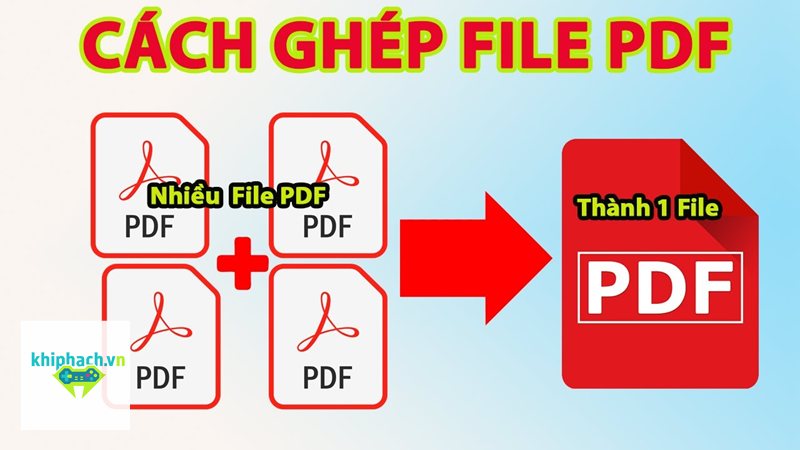
Hãy xem xét bốn yếu tố gồm mức độ bảo mật, số lượng file, dung lượng tổng và tần suất sử dụng. Nếu chỉ ghép vài tài liệu thông thường, công cụ online thường nhanh và tiện. Nếu cần quản lý tài liệu thường xuyên, xử lý file lớn hoặc làm việc với hồ sơ nội bộ, phần mềm desktop đáng cân nhắc hơn vì dữ liệu có thể được xử lý cục bộ.
Hướng dẫn Ghep file pdf trực tuyến từng bước
Cách Ghep file pdf online nhìn chung khá giống nhau giữa các dịch vụ. Trước tiên, bạn mở công cụ ghép PDF trên trình duyệt, chọn nút tải tài liệu lên rồi thêm tất cả những file cần hợp nhất. Hầu hết nền tảng đều hỗ trợ tải nhiều tệp cùng lúc hoặc kéo thả trực tiếp từ thư mục vào vùng làm việc.
Sau khi tải lên, hãy kiểm tra kỹ thứ tự tài liệu. Bạn có thể kéo từng tệp sang trái hoặc phải để đổi vị trí, hoặc mở chế độ xem trang nếu công cụ hỗ trợ. Đây là bước quan trọng vì thứ tự của bản cuối thường được xác định dựa trên cách sắp xếp tại giao diện, không phải theo tên file ban đầu trong máy.
Quy trình cơ bản thường gồm:
- Chọn toàn bộ file PDF cần hợp nhất.
- Sắp xếp file hoặc từng trang theo thứ tự mong muốn.
- Xóa những trang thừa nếu công cụ có tính năng chỉnh trang.
- Bấm nút ghép hoặc hợp nhất để bắt đầu xử lý.
- Tải file kết quả về và mở lại để kiểm tra.
Khi Ghep file pdf hoàn tất, đừng vội gửi ngay cho người khác. Hãy mở tệp kết quả, lướt qua phần đầu, phần giữa và các trang cuối để chắc chắn không bị thiếu nội dung. Nếu tài liệu có mục lục, chữ ký hoặc phụ lục, bạn nên kiểm tra kỹ vị trí các trang này vì chúng thường yêu cầu thứ tự chính xác.
Với file quan trọng, nên đổi tên tệp sau khi xử lý theo quy tắc dễ tìm, chẳng hạn “Bao_cao_quy_2_2026.pdf” hoặc “Ho_so_ung_tuyen.pdf”. Việc đặt tên rõ ràng giúp giảm nguy cơ gửi nhầm phiên bản và thuận tiện hơn khi lưu trên Drive, OneDrive hoặc hệ thống quản lý hồ sơ.
Ghep file pdf trên máy tính không cần tải lên mạng
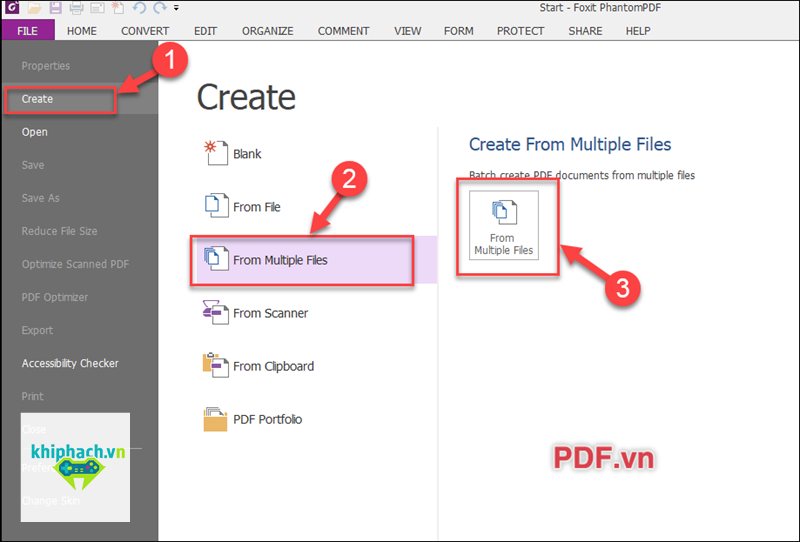
Khi cần bảo mật cao, Ghep file pdf trực tiếp trên máy tính là lựa chọn phù hợp hơn. Bạn có thể sử dụng phần mềm đọc và chỉnh PDF có chức năng hợp nhất, sau đó thêm các file từ ổ cứng, sắp xếp vị trí rồi lưu thành tài liệu mới. Toàn bộ quá trình diễn ra cục bộ nên hạn chế việc dữ liệu phải đi qua máy chủ bên thứ ba.
Trên macOS, ứng dụng xem trước tài liệu có thể hỗ trợ ghép trang bằng thao tác kéo thả giữa các cửa sổ PDF. Sau khi sắp xếp, bạn lưu hoặc xuất tài liệu thành file mới. Với Windows, tùy phiên bản và phần mềm đang sử dụng, bạn có thể dùng ứng dụng chuyên dụng hoặc bộ công cụ văn phòng có tính năng quản lý và xuất PDF.
Ngoài ra, nên giữ lại bản gốc trước khi Ghep file pdf để có thể khôi phục nếu phát hiện sai sót. File sau cùng nên được lưu bằng tên khác thay vì ghi đè lên một trong các tệp ban đầu. Cách làm này tạo ra bản sao an toàn và giúp bạn dễ quay lại chỉnh sửa khi thứ tự trang hoặc nội dung cần thay đổi.
Lưu ý để giữ chất lượng file sau khi ghép
Chất lượng sau khi Ghep file pdf phụ thuộc nhiều vào chất lượng của các tệp nguồn. Nếu một file ban đầu có hình ảnh mờ, chữ bị vỡ hoặc trang scan lệch, thao tác hợp nhất thường không thể tự cải thiện những vấn đề đó. Vì vậy, hãy kiểm tra từng tài liệu trước và ưu tiên nguồn PDF rõ nét, đúng khổ giấy, font chữ hiển thị ổn định.
Bạn cũng nên chú ý đến tùy chọn nén file. Một số công cụ online có thể tự tối ưu dung lượng, nhưng mức nén cao đôi khi làm giảm độ nét của ảnh hoặc biểu đồ. Nếu tài liệu chủ yếu là văn bản, mức nén vừa phải thường không ảnh hưởng nhiều; với hồ sơ thiết kế, bản vẽ hoặc tài liệu nhiều hình, hãy ưu tiên giữ chất lượng hình ảnh.
Đối với file có mật khẩu hoặc giới hạn chỉnh sửa, quá trình ghép có thể thất bại nếu công cụ không có quyền truy cập nội dung. Hãy đảm bảo bạn có quyền hợp pháp để mở và chỉnh tài liệu, sau đó nhập mật khẩu đúng theo yêu cầu của phần mềm. Không nên tìm cách vượt qua hạn chế bảo vệ đối với tài liệu mà bạn không được phép chỉnh sửa.
Kiểm tra file sau khi ghép
Sau khi hoàn tất, hãy kiểm tra số trang, thứ tự nội dung, khả năng tìm kiếm văn bản và dung lượng file. Nếu tài liệu có liên kết nội bộ, bookmark hoặc biểu mẫu tương tác, một số công cụ có thể không giữ nguyên toàn bộ tính năng này. Với hồ sơ cần độ chính xác cao, nên so sánh nhanh bản kết quả với các file nguồn trước khi gửi hoặc in.
Mẹo ghép PDF nhanh và hạn chế lỗi
Để Ghep file pdf nhanh hơn, bạn nên chuẩn bị tài liệu theo một quy trình cố định: gom file vào cùng thư mục, đổi tên theo thứ tự, kiểm tra bản trùng rồi mới mở công cụ. Khi tên file đã có số thứ tự, bạn sẽ ít phải kéo thả lại trong giao diện và dễ phát hiện phần nào còn thiếu trước khi tiến hành hợp nhất.
Nếu tài liệu quá lớn, hãy cân nhắc chia thành từng nhóm nhỏ rồi hợp nhất thành bản cuối. Cách này giúp giảm nguy cơ trình duyệt bị treo hoặc quá trình tải lên bị gián đoạn. Xử lý theo nhóm cũng giúp bạn kiểm tra từng phần trước khi tạo phiên bản hoàn chỉnh.
Một mẹo hữu ích khác là chỉ nén file sau khi Ghep file pdf, thay vì nén từng tài liệu nhiều lần. Mỗi lần nén có thể làm giảm chất lượng hình ảnh, nên hạn chế số lần tái mã hóa nếu không thật sự cần thiết. Khi phải gửi qua email hoặc nền tảng giới hạn dung lượng, hãy giữ một bản chất lượng cao và tạo thêm một bản nén riêng để chia sẻ.
Trước khi gửi, hãy xem lại thông tin tài liệu như tên file, tên tác giả hoặc metadata nếu có. Với tài liệu công việc, bạn cũng nên kiểm tra xem có trang nháp, ghi chú nội bộ hoặc dữ liệu cá nhân bị ghép nhầm hay không. Một bước rà soát ngắn có thể tránh nhiều sự cố khi tệp đã được gửi cho khách hàng, giáo viên hoặc đồng nghiệp cùng với mh-hr.com.vn.
Kết luận
Ghep file pdf là thao tác đơn giản nhưng mang lại hiệu quả lớn trong việc sắp xếp, lưu trữ và chia sẻ tài liệu. Bạn có thể chọn công cụ trực tuyến cho nhu cầu nhanh, dùng phần mềm trên máy khi cần bảo mật, đồng thời luôn kiểm tra thứ tự trang và chất lượng trước khi gửi. Nếu chuẩn bị file nguồn cẩn thận, đặt tên rõ ràng và giữ lại bản gốc, quá trình hợp nhất sẽ nhanh hơn, ít lỗi hơn và phù hợp cho cả công việc lẫn học tập.
Related posts:
 Gộp file pdf: Tool phổ biến và lưu ý nên biết
 Trường Cai Nghiện Game Ở TPHCM: Giải Pháp Cho Nạn Nghiện Game
 Tổ Hợp Phím Full Màn Hình Khi Chơi Game – Cách Bật Nhanh, Mượt Mà
 Đổi mật khẩu Garena: Hướng dẫn chi tiết giúp bạn bảo vệ tài khoản tối ưu
 Chỉ là quan hệ hôn nhân – Bí mật đằng sau câu chuyện tình yêu
 Trần Hà Linh – 7 dấu ấn khiến mạng xã hội phải chú ý
 Animevsub – 7 tính năng & mẹo dùng an toàn
 Hack Blox Fruit – 9 sự thật & lối chơi an toàn