
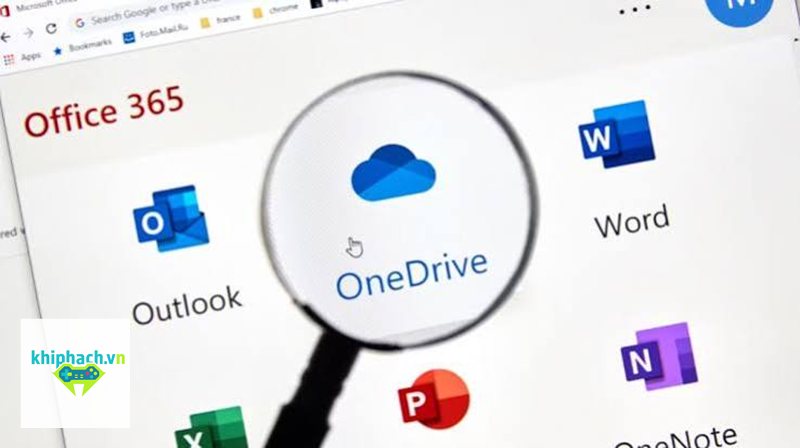
Onedrive là dịch vụ lưu trữ đám mây của Microsoft, phù hợp với người dùng Windows, nhân viên văn phòng, học sinh sinh viên và những ai muốn giữ dữ liệu an toàn trên nhiều thiết bị. Thay vì chỉ lưu tài liệu trên ổ cứng máy tính, người dùng có thể đưa file lên không gian trực tuyến, đồng bộ tự động và truy cập lại khi cần. Cách làm này đặc biệt hữu ích khi làm việc ở nhiều nơi, đổi máy hoặc cần chia sẻ tài liệu nhanh mà không phải sao chép qua USB.
Onedrive là gì và vì sao nên sử dụng?
Về cơ bản, Onedrive hoạt động như một ổ đĩa trực tuyến gắn với tài khoản Microsoft. Sau khi đăng nhập, người dùng có thể lưu tài liệu, ảnh, video, file PDF, bảng tính và nhiều định dạng khác rồi mở lại trên máy tính, điện thoại hoặc trình duyệt. Điểm mạnh của dịch vụ nằm ở khả năng tích hợp với Windows và Microsoft 365, nhờ đó quá trình lưu, mở và cộng tác trên tài liệu trở nên liền mạch hơn.
Lợi ích của lưu trữ đám mây
Khi dữ liệu chỉ nằm trên một máy tính, hỏng ổ cứng hoặc thất lạc thiết bị có thể khiến việc khôi phục trở nên khó khăn. Sử dụng Onedrive giúp tạo thêm một lớp lưu trữ bên ngoài thiết bị, đồng thời hỗ trợ đồng bộ dữ liệu gần như liên tục khi có kết nối mạng. Người dùng vì thế có thể mở phiên bản mới hơn của tài liệu trên máy khác mà không phải tự gửi file qua email hoặc chép lại bằng thiết bị lưu trữ rời.
Tích hợp với Windows và Microsoft 365

Trên nhiều máy tính Windows, Onedrive xuất hiện trực tiếp trong File Explorer nên thao tác khá giống một thư mục thông thường. Người dùng có thể kéo thả, đổi tên, tạo thư mục hoặc xóa file mà không cần học một hệ thống quản lý mới. Với Word, Excel và PowerPoint, việc lưu trực tiếp lên lưu trữ đám mây còn giúp tài liệu dễ được cập nhật giữa các thiết bị và thuận tiện hơn khi nhiều người cần cộng tác trên cùng một file.
Dung lượng lưu trữ và cách lựa chọn phù hợp
Tài khoản Microsoft miễn phí hiện có 5 GB dung lượng đám mây cơ bản, trong khi các gói Microsoft 365 có thể mở rộng lên những mức cao hơn như 100 GB hoặc 1 TB tùy loại thuê bao. Khi dùng Onedrive, người dùng nên chọn dung lượng dựa trên loại dữ liệu thực tế thay vì chỉ nhìn vào con số tối đa. File Word, Excel và PDF thường nhẹ, còn video độ phân giải cao hoặc thư viện ảnh lớn có thể làm đầy bộ nhớ rất nhanh.
Chọn dung lượng theo nhu cầu
Nếu chủ yếu lưu tài liệu văn phòng, biểu mẫu, hồ sơ PDF và ảnh cơ bản, dung lượng thấp có thể đáp ứng khá lâu nếu được quản lý tốt. Người thường xuyên lưu video, ảnh chất lượng cao hoặc dữ liệu dự án lớn nên cân nhắc gói có dung lượng rộng hơn. Với Onedrive, kiểm tra mục Storage định kỳ là cách đơn giản để biết thư mục nào chiếm nhiều không gian và quyết định xóa, tải về máy hoặc chuyển sang nơi lưu trữ khác.
Bảng tham khảo dung lượng

| Nhu cầu sử dụng | Mức dung lượng tham khảo | Cách quản lý phù hợp |
|---|---|---|
| Tài liệu cá nhân, PDF, ảnh cơ bản | Khoảng 5 GB | Xóa file trùng, dọn thùng rác định kỳ |
| Công việc nhẹ, nhiều tài liệu và ảnh | Khoảng 100 GB | Chia thư mục theo dự án hoặc năm |
| Dữ liệu lớn, ảnh và video thường xuyên | Khoảng 1 TB | Dùng Files On-Demand, kiểm tra dung lượng hàng tháng |
| Nhiều người cùng sử dụng | Theo gói nhiều tài khoản | Tách dữ liệu theo từng tài khoản |
Các mức trên chỉ mang tính định hướng. Một chiến lược lưu trữ tốt thường giúp tiết kiệm đáng kể dung lượng nhờ loại bỏ file trùng, hạn chế đồng bộ dữ liệu tạm và chỉ giữ ngoại tuyến những tài liệu thực sự cần thiết.
Cách cài đặt và đồng bộ dữ liệu trên máy tính
Để bắt đầu, người dùng Windows có thể mở ứng dụng Onedrive, đăng nhập tài khoản Microsoft rồi chọn vị trí thư mục đồng bộ. Sau khi hoàn tất, một thư mục riêng xuất hiện trong File Explorer và các file đặt bên trong có thể tự động được đưa lên đám mây. Trước khi đồng bộ số lượng dữ liệu lớn, nên kiểm tra đúng tài khoản đang dùng để tránh đưa tài liệu công việc vào tài khoản cá nhân hoặc ngược lại.
Thiết lập thư mục đồng bộ
Trong lần thiết lập đầu tiên, người dùng có thể chọn các thư mục quan trọng cần đồng bộ và quan sát biểu tượng trạng thái bên cạnh từng file. Khi dùng Onedrive cho Desktop, Documents hoặc Pictures, tính năng sao lưu thư mục giúp giảm rủi ro khi máy tính gặp sự cố hoặc phải cài lại Windows. Tuy nhiên, nên kiểm tra tổng dung lượng trước khi bật để tránh tải lên hàng chục gigabyte ngoài dự kiến và làm chậm đường truyền trong thời gian dài.
Dùng Files On-Demand để tiết kiệm ổ cứng
Files On-Demand cho phép file vẫn xuất hiện trong File Explorer nhưng không bắt buộc tải toàn bộ nội dung về máy. Khi cần mở một file chỉ có trên mạng, hệ thống mới tải dữ liệu xuống, rất hữu ích với laptop có SSD dung lượng nhỏ. Người dùng Onedrive có thể giữ ngoại tuyến những thư mục cần làm việc khi không có internet, còn các tài liệu ít dùng nên để ở trạng thái trực tuyến nhằm giải phóng không gian lưu trữ cục bộ.
Quản lý file và chia sẻ dữ liệu an toàn
Lưu được nhiều file không đồng nghĩa với quản lý tốt. Nếu mọi tài liệu đều nằm chung một thư mục, người dùng vẫn mất thời gian tìm kiếm và dễ tạo nhiều bản sao giống nhau. Khi sử dụng Onedrive, nên xây dựng cấu trúc thư mục theo công việc, khách hàng, năm hoặc loại tài liệu, đồng thời đặt tên file thống nhất để dễ nhận biết nội dung và phiên bản.
Tổ chức thư mục và kiểm soát phiên bản
Một cách đơn giản là chia dữ liệu thành các nhóm lớn như Công việc, Cá nhân, Hình ảnh, Hợp đồng và Tài liệu tham khảo. Bên trong mỗi nhóm có thể tiếp tục tách theo năm hoặc dự án, chẳng hạn “2026 – Marketing” hoặc “Khách hàng A”. Cách này hỗ trợ quản lý file tốt hơn, đồng thời giúp người dùng Onedrive hạn chế những tên khó hiểu như “tailieu1”, “final2” hoặc “ban_moi_nhat” khi số lượng tài liệu tăng lên.
Với tài liệu Office cần nhiều người góp ý, nên giữ một file chính thay vì tải xuống rồi gửi qua nhiều kênh khác nhau. Lịch sử phiên bản có thể giúp quay lại trạng thái trước đó khi cần, từ đó giảm số lượng bản sao rời rạc. Đây là mẹo quản lý dữ liệu đặc biệt hữu ích với báo cáo, hợp đồng, bảng kế hoạch và tài liệu trải qua nhiều vòng chỉnh sửa.
Chia sẻ đúng quyền truy cập
Khả năng chia sẻ giúp Onedrive phù hợp với môi trường văn phòng vì người dùng có thể gửi quyền truy cập vào file hoặc thư mục thay vì gửi tệp đính kèm dung lượng lớn. Tài liệu chỉ để tham khảo nên ưu tiên quyền xem, còn bảng kế hoạch cần cộng tác mới nên cấp quyền chỉnh sửa. Sau khi dự án kết thúc, nên rà soát và thu hồi những liên kết không còn cần thiết, đồng thời bật xác thực hai bước cho tài khoản Microsoft để tăng mức bảo vệ.
Mẹo sử dụng Onedrive hiệu quả và xử lý lỗi thường gặp
Để dùng Onedrive lâu dài mà không biến kho dữ liệu thành nơi chứa mọi thứ, người dùng nên dành vài phút mỗi tháng để kiểm tra dung lượng, dọn file trùng và xem lại thư mục đã chia sẻ. Không phải toàn bộ dữ liệu trên máy đều cần đưa lên đám mây; bộ cài phần mềm, file tạm hoặc video đã có bản gốc ở nơi khác có thể được lưu riêng. Cách chọn lọc này giúp đồng bộ ổn định hơn và kho dữ liệu trực tuyến dễ kiểm soát hơn.
Xử lý khi file không đồng bộ
Khi một file không tải lên hoặc tải xuống như mong đợi, hãy kiểm tra kết nối internet, trạng thái đăng nhập và biểu tượng ứng dụng trên thanh tác vụ. Nếu Onedrive đang tạm dừng, hết dung lượng hoặc tài khoản cần xác thực lại, quá trình đồng bộ có thể bị gián đoạn. Người dùng cũng nên kiểm tra tên file, dung lượng file và tình trạng file đang được ứng dụng khác sử dụng trước khi thực hiện các bước xử lý phức tạp hơn.
Nếu tài liệu quan trọng chưa đồng bộ, không nên vội xóa bản trên máy để thử lại. Hãy tạo một bản sao cục bộ trước, sau đó khởi động lại ứng dụng hoặc máy tính và kiểm tra trạng thái từng bước. Thói quen này là một phần của quy trình sao lưu an toàn, giúp giảm nguy cơ mất dữ liệu trong lúc khắc phục sự cố.
Phân biệt đồng bộ và sao lưu
Đồng bộ không hoàn toàn giống sao lưu. Khi xóa một file đã đồng bộ, thay đổi đó có thể được phản ánh trên các thiết bị khác, vì vậy không nên coi Onedrive là bản sao lưu duy nhất cho mọi dữ liệu quan trọng. Với hồ sơ không thể thay thế, nên duy trì thêm một bản sao độc lập trên ổ cứng ngoài hoặc hệ thống lưu trữ khác để tăng khả năng phục hồi khi xảy ra lỗi thiết bị, thao tác nhầm hoặc vấn đề tài khoản.
Người dùng làm việc tự do hoặc doanh nghiệp nhỏ có thể áp dụng nguyên tắc nhiều bản sao ở nhiều vị trí. Sao lưu dữ liệu định kỳ kết hợp với đồng bộ đám mây giúp giảm phụ thuộc vào một tài khoản hoặc một thiết bị duy nhất, đồng thời tạo phương án phục hồi rõ ràng khi có sự cố xem thêm tại khí phách.
Kết luận
Onedrive là lựa chọn thuận tiện cho người dùng Windows và dân văn phòng muốn lưu trữ, đồng bộ và chia sẻ dữ liệu trên nhiều thiết bị. Hiệu quả thực tế không chỉ đến từ dung lượng mà còn phụ thuộc vào cách tổ chức thư mục, kiểm soát quyền chia sẻ, sử dụng Files On-Demand và duy trì thói quen dọn dữ liệu định kỳ. Khi thiết lập đúng ngay từ đầu, người dùng có thể làm việc linh hoạt hơn, giảm phụ thuộc vào bộ nhớ máy tính và hạn chế rủi ro mất tài liệu quan trọng.
Related posts:
 Google Drive: Hướng dẫn lưu trữ và làm việc nhóm hiệu quả
 Copilot: Trợ lý AI Microsoft giúp tăng hiệu suất công việc
 Drive: Hướng dẫn lưu trữ và chia sẻ dữ liệu hiệu quả
 Trường Cai Nghiện Game Ở TPHCM: Giải Pháp Cho Nạn Nghiện Game
 Tổ Hợp Phím Full Màn Hình Khi Chơi Game – Cách Bật Nhanh, Mượt Mà
 Đổi mật khẩu Garena: Hướng dẫn chi tiết giúp bạn bảo vệ tài khoản tối ưu
 Chỉ là quan hệ hôn nhân – Bí mật đằng sau câu chuyện tình yêu
 Trần Hà Linh – 7 dấu ấn khiến mạng xã hội phải chú ý