
Chuyển Word sang PDF là thao tác ai làm văn phòng cũng biết bấm, nhưng số người hiểu chuyện gì xảy ra bên trong thì ít hơn nhiều. Vấn đề hiếm khi nằm ở nút bấm, mà ở chỗ bản PDF vừa xuất ra trông khác hẳn bản đang soạn: dòng bị đẩy xuống, bảng vỡ làm đôi, chữ đổi phông, ảnh mờ đi khó hiểu. Bài này giải thích nguyên nhân và cách phòng, còn tên nút cụ thể bạn tự tìm trong phần mềm mình dùng, vì giao diện mỗi bản một khác.
Chuyển Word sang PDF để làm gì, và khi nào thì thật sự cần
Lý do lớn nhất là giữ nguyên hình dạng tài liệu. Một tệp soạn thảo về bản chất là tập hợp chỉ dẫn: chữ này phông này, cỡ này, lề này; máy nào mở thì máy đó tự dựng lại trang bằng tài nguyên nó đang có. PDF thì ngược lại, nó ghi lại kết quả cuối cùng, tức vị trí từng ký tự trên trang. Nhờ vậy người nhận mở ra thấy đúng thứ bạn thấy, không phụ thuộc họ dùng máy gì hay cài phần mềm nào.
Lý do thứ hai là tính chất bản cuối. PDF không phải không sửa được, nhưng sửa nó phiền hơn hẳn và dấu vết thường lộ ra. Khi gửi hồ sơ, báo giá, luận văn hay bản hợp đồng đã chốt, cái bạn cần không phải là khóa tuyệt đối mà là tín hiệu rõ ràng rằng đây là bản chính thức, đừng chỉnh. Thêm nữa, bố cục trang trong PDF ổn định nên khi in ra giấy, kết quả gần như trùng khớp với những gì hiển thị trên màn hình.
Khi nào nên gửi bản gốc thay vì bản PDF
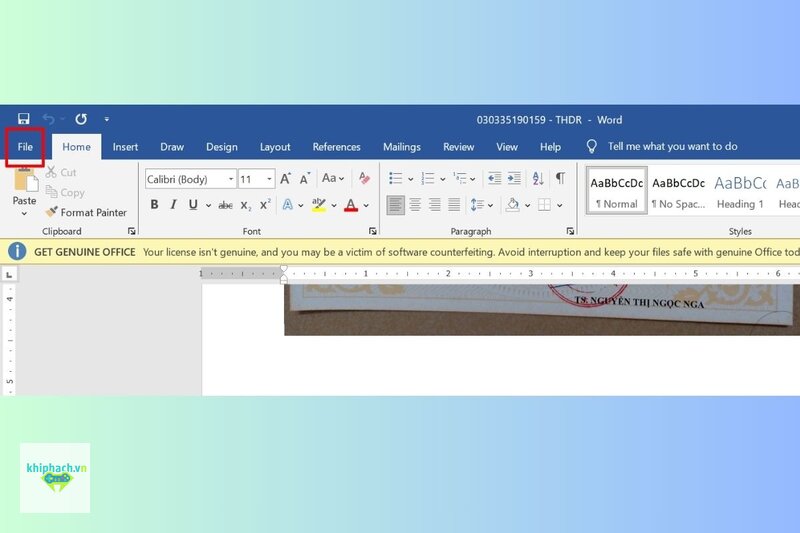
Không phải lúc nào PDF cũng đúng. Nếu người nhận còn phải sửa nội dung, góp ý trực tiếp vào câu chữ, hoặc ghép phần của bạn vào một tài liệu lớn hơn, gửi PDF chỉ làm họ mất công gõ lại. Nguyên tắc đơn giản: chỉ chuyển Word sang PDF khi bản thảo đã chốt, còn lúc còn làm việc chung thì gửi tệp soạn thảo. Nhiều người gửi kèm cả hai, và đó thường là cách an toàn nhất khi chưa rõ bên kia cần gì.
Vì sao PDF được chọn làm chuẩn gửi đi
PDF phổ biến đến mức gần như thiết bị nào cũng mở được mà không cần cài thêm gì, kể cả điện thoại. Điều này quan trọng hơn người ta tưởng, vì khâu hay hỏng nhất khi gửi tài liệu không phải nội dung mà là người nhận không mở nổi tệp. Một định dạng mà trình duyệt cũng đọc được giúp bạn tránh nguyên nhóm rắc rối đó.
Ba cách chuyển đổi và cách nào nên thử trước
Ở mức nguyên tắc, chỉ có ba con đường để chuyển Word sang PDF, và chúng khác nhau về chất lượng kết quả chứ không chỉ khác về thao tác. Hiểu sự khác biệt này giúp bạn biết vì sao cùng một tài liệu mà làm cách này thì đẹp, làm cách kia thì hỏng. Đây cũng là chỗ nhiều người chọn nhầm ngay từ đầu rồi loay hoay sửa hậu quả.
Dùng chức năng xuất tệp có sẵn trong trình soạn thảo
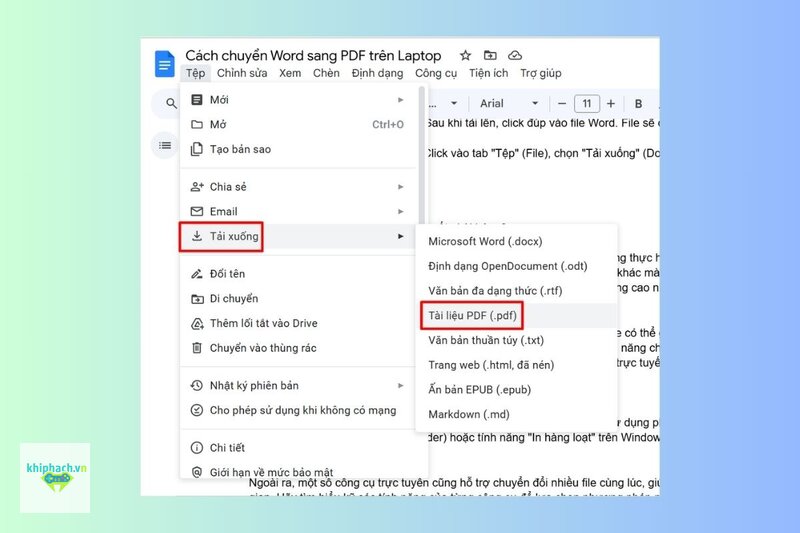
Đây là cách nên thử trước tiên, gần như không có ngoại lệ. Trình soạn thảo hiểu tài liệu của bạn rõ nhất: nó biết đâu là tiêu đề, đâu là chú thích, đâu là mục lục, đâu là liên kết. Khi xuất trực tiếp, nó chuyển được cả phần cấu trúc ấy sang PDF chứ không chỉ chuyển hình ảnh của trang. Chức năng này thường nằm trong nhóm lệnh lưu hoặc xuất tệp, kèm một cửa sổ tùy chọn — chính cửa sổ đó quyết định chất lượng đầu ra, đừng bấm qua theo quán tính.
Dùng chức năng in ra tệp
Cách thứ hai là chọn in, nhưng thay vì chọn máy in thật thì chọn mục in ra tệp PDF. Kết quả thường đúng bố cục vì nó mô phỏng đúng thứ máy in sẽ nhả ra. Điểm yếu là nó tạo ra một bản khá “phẳng”: liên kết trong tài liệu hay bị mất tác dụng, mục lục tự động không còn bấm để nhảy được, và nội dung đôi khi không còn chọn hay tìm kiếm được như bình thường. Cách này hợp khi bạn chỉ cần một bản để in hoặc để xem, không cần thao tác gì thêm.
Dùng công cụ trực tuyến
Cách thứ ba là chuyển Word sang PDF bằng cách tải tệp lên một dịch vụ trên web rồi tải kết quả về. Tiện ở chỗ không cần cài gì, máy nào cũng làm được, kể cả máy mượn. Nhưng chất lượng thì hên xui, vì công cụ đó phải đoán lại tài liệu của bạn bằng bộ dựng trang riêng của nó, không phải bộ dựng trang đã tạo ra tệp. Và còn một vấn đề nghiêm trọng hơn chất lượng, sẽ nói rõ ở phần sau.
Vì sao bản PDF trông khác bản Word, và cách chặn từng lỗi
Đây là phần mà hầu hết bài hướng dẫn bỏ qua, dù nó mới là thứ khiến người ta phải tìm kiếm. Khi chuyển Word sang PDF mà kết quả lệch so với bản đang soạn, nguyên nhân gần như luôn nằm ở một trong vài chỗ quen thuộc dưới đây. Biết được chỗ nào hỏng thì việc sửa nhanh hơn rất nhiều so với thử lại nhiều lần một cách mù mờ.
Phông chữ không được nhúng, và hiệu ứng dây chuyền của nó
Đây là thủ phạm số một của chuyện lệch dòng. Nếu phông bạn dùng không được nhúng phông chữ vào tệp, máy khác không có phông đó sẽ thay bằng một phông thay thế. Phông thay thế có chiều rộng ký tự khác đi, chỉ lệch một chút thôi nhưng cộng dồn qua cả dòng, cả đoạn, cả trang, cuối cùng đẩy một dòng sang trang sau và làm mọi thứ phía dưới chạy theo. Cách phòng có hai hướng: hoặc dùng phông phổ thông mà máy nào cũng có, hoặc bật tùy chọn nhúng phông trong cửa sổ thiết lập lúc xuất tệp.
Ảnh mờ đi và tùy chọn chất lượng
Khi xuất tệp, phần mềm thường nén ảnh lại để tệp nhẹ hơn. Nếu bạn để mặc định ở mức tối ưu cho việc gửi qua mạng, ảnh chụp màn hình có chữ nhỏ hoặc bản vẽ nhiều nét mảnh sẽ nhòe rõ rệt. Trong cửa sổ tùy chọn thường có lựa chọn giữa chất lượng cho in ấn và chất lượng cho xem trên màn hình — với tài liệu có hình quan trọng, hãy chọn hướng ưu tiên chất lượng, chấp nhận dung lượng tệp lớn hơn.
Bảng vỡ qua trang và ngắt trang chạy lung tung
Bảng bị cắt đôi, hàng tiêu đề nằm trang này còn dữ liệu nằm trang sau, là lỗi rất hay gặp nhưng ít khi do khâu xuất tệp gây ra. Thường thì bản gốc đã có sẵn vấn đề chứ không phải khâu chuyển Word sang PDF làm hỏng, chỉ là trên màn hình soạn thảo bạn không để ý. Trong trình soạn thảo có các thiết lập kiểm soát ngắt trang, cho phép giữ hàng không bị tách và lặp lại hàng tiêu đề ở mỗi trang mới. Bật những thiết lập đó ở bản gốc rồi hãy xuất, đừng sửa ở bản PDF.
Mục lục và liên kết mất tác dụng
Nếu mục lục trong bản PDF không bấm nhảy được, nguyên nhân gần như chắc chắn là bạn đã dùng cách in ra tệp, hoặc dùng một công cụ chuyển đổi không giữ cấu trúc. Muốn giữ liên kết, phải xuất trực tiếp từ trình soạn thảo và bật tùy chọn về dấu trang và siêu liên kết. Mục lục cũng chỉ hoạt động khi bản gốc dùng đúng hệ thống định dạng tiêu đề, chứ không phải gõ tay rồi bôi đậm cho giống.
| Hiện tượng trên bản PDF | Nguyên nhân thường gặp | Hướng xử lý |
|---|---|---|
| Chữ đổi kiểu, dòng bị đẩy | Phông không nhúng vào tệp | Nhúng phông hoặc đổi sang phông phổ thông |
| Ảnh mờ, chữ trong ảnh khó đọc | Ảnh bị nén mạnh khi xuất | Chọn mức chất lượng ưu tiên in ấn |
| Bảng bị cắt, mất hàng tiêu đề | Bản gốc chưa khóa ngắt trang | Chỉnh thiết lập ngắt trang ở bản gốc |
| Mục lục bấm không nhảy | Xuất bằng cách in ra tệp | Xuất trực tiếp, bật tùy chọn liên kết |
| Tệp nặng bất thường | Ảnh độ phân giải cao chèn nguyên gốc | Giảm độ phân giải ảnh trước khi xuất |
Tệp nặng quá mức cần thiết
Một tài liệu vài chục trang mà nặng đến mức không gửi kèm thư được thì gần như chắc chắn do ảnh. Ảnh chụp từ máy ảnh hoặc điện thoại có độ phân giải cao hơn nhiều so với nhu cầu của một trang in, và khi chèn nguyên gốc thì toàn bộ dữ liệu thừa đó đi theo sang PDF. Cách xử lý là giảm kích thước ảnh trước khi chèn, hoặc dùng tùy chọn nén ảnh sẵn có, thay vì nén lại bản PDF sau khi đã xuất.
Tài liệu nào tuyệt đối không nên đưa lên công cụ trực tuyến
Đây là cảnh báo quan trọng nhất trong bài. Khi bạn chuyển Word sang PDF bằng một dịch vụ trên web, tệp của bạn rời khỏi máy bạn và nằm trên máy chủ của một bên khác. Bạn không biết họ giữ tệp bao lâu, ai đọc được, sao lưu ở đâu, và điều gì xảy ra nếu hệ thống của họ bị xâm nhập. Lời hứa tự động xóa sau một khoảng thời gian là lời hứa bạn không có cách nào kiểm chứng.
Những loại tài liệu cần giữ trong máy
Cụ thể là: bản chụp giấy tờ tùy thân, hộ chiếu, giấy khai sinh; hợp đồng lao động và hợp đồng kinh tế; sao kê và thông tin tài khoản ngân hàng; hồ sơ bệnh án; bảng lương và danh sách nhân sự; danh sách khách hàng kèm số điện thoại; tài liệu nội bộ chưa công bố. Với nhóm dữ liệu nhạy cảm này, tiết kiệm vài phút không đáng để đánh đổi.
Cách xử lý khi buộc phải dùng máy lạ
Nếu đang dùng máy không có phần mềm soạn thảo, hãy ưu tiên chức năng in ra tệp của hệ điều hành, vì nó xử lý ngay trên máy đó chứ không gửi đi đâu. Cũng cần cảnh giác với các trang chuyển đổi giả mạo đòi đăng nhập tài khoản thư điện tử hoặc tài khoản đám mây trước khi cho tải tệp về — không dịch vụ chuyển đổi nào cần quyền đó, và đây là dấu hiệu khá rõ của một trang lừa đảo.
Kiểm tra bản PDF trước khi gửi đi
Mở lại bằng một thiết bị khác
Thói quen tốt nhất là đừng gửi ngay bản vừa xuất. Hãy mở nó bằng một trình xem khác với phần mềm đã tạo ra nó, tốt nhất là mở trên một thiết bị khác, vì đó chính là hoàn cảnh của người nhận. Sau đó lướt nhanh qua toàn bộ trang để bắt những lỗi dễ thấy nhất: số trang có đúng như dự kiến không, có trang trắng lạ nào chen vào không, và các đoạn có còn đứng đúng chỗ cũ không.
Những chỗ cần soi kỹ
Tập trung vào bốn điểm hay hỏng nhất: đầu và cuối mỗi trang để xem có dòng nào bị bỏ lại lạc lõng; các bảng để xem hàng tiêu đề còn nguyên không; vùng có tiếng Việt dấu nặng và dấu mũ để phát hiện lỗi phông; và các hình ảnh để xem chữ trong ảnh còn đọc được không. Nếu tài liệu có mục lục, bấm thử vài mục xem có nhảy đúng chỗ không bên cạnh mh-hr.com.vn.
Kết luận
Chuyển Word sang PDF không khó ở thao tác, mà khó ở chỗ hiểu vì sao kết quả đôi khi không giống bản gốc. Gần như mọi sai lệch đều quay về ba nguyên nhân: phông chữ không đi theo tệp, ảnh bị nén hoặc quá nặng, và bản gốc vốn đã có vấn đề ngắt trang mà chỉ lộ ra sau khi xuất. Ưu tiên xuất trực tiếp từ trình soạn thảo, chịu khó mở cửa sổ tùy chọn, tránh đưa tài liệu riêng tư lên dịch vụ lạ, và luôn mở lại bản PDF trên một thiết bị khác trước khi bấm gửi.
Related posts:
 Gg docs: giới thiệu, cách dùng và mẹo hữu ích
 Gộp file pdf: Tool phổ biến và lưu ý nên biết
 Doraemon Movie Và Hành Trình Chiếm Trọn Trái Tim Nhiều Thế Hệ
 Scratch 3.0 – Công Cụ Lập Trình Dành Cho Trẻ Em Và Người Mới Bắt Đầu
 Bánh Sinh Nhật: Khám Phá Các Loại Bánh Ngon Và Ý Nghĩa Đặc Biệt
 Playhop: Nền Tảng Game Trực Tuyến Miễn Phí Đầy Hấp Dẫn, Cuốn Hút
 Giới thiệu Grok 3 công cụ AI hỗ trợ học tập, làm việc
 Đánh giá Heoid: Dịch vụ game, giftcard có ổn không?