
Herond browser là lựa chọn đáng thử nếu bạn muốn trình duyệt ưu tiên quyền riêng tư nhưng vẫn quen tay khi dùng hằng ngày. Nhờ chặn quảng cáo và hạn chế theo dõi tích hợp, trang thường gọn hơn, ít pop-up hơn và đỡ tốn dữ liệu khi lướt web.
Herond browser là gì và phù hợp với ai?
Tổng quan nhanh về định hướng của trình duyệt
Về định hướng, Herond browser được giới thiệu như một trình duyệt tập trung vào bảo mật, giảm theo dõi và tăng quyền kiểm soát dữ liệu khi truy cập Internet. Bạn vẫn dùng website, tab, bookmark như thường, nhưng trải nghiệm được tối ưu theo hướng “ít phiền nhiễu” và dễ quản lý hơn.
Ai nên cân nhắc sử dụng
Nếu bạn hay đọc tin tức, mua sắm online hoặc xem nội dung và khó chịu vì quảng cáo dày đặc, Herond browser có thể giúp giảm gián đoạn khi cuộn trang. Người thường dùng Wi-Fi công cộng, làm việc xa văn phòng hoặc ưu tiên sự riêng tư cũng sẽ thấy lợi ích rõ hơn.

Chặn quảng cáo và tối ưu tốc độ duyệt web
Trải nghiệm tải trang sạch và nhanh hơn
Quảng cáo và tracker thường làm trang nặng vì phải tải thêm script, hình ảnh và nội dung ẩn. Khi bật chặn mặc định trên Herond browser, bạn có thể thấy trang sạch hơn và hạn chế tình trạng tự mở tab lạ, nhưng vẫn nên thêm ngoại lệ cho vài website nếu gặp lỗi hiển thị.
Quản lý tab để giảm “ngốn” RAM và pin
Mở nhiều tab lâu ngày khiến máy ì, nhất là khi có trang chạy nền hoặc phát video tự động. Với Herond browser, hãy ghim các tab quan trọng, đóng tab đọc xong và tắt tải tự động nội dung nặng để giữ máy mượt hơn khi làm việc.
Bảo mật và quyền riêng tư khi truy cập Internet
Thiết lập riêng tư nên bật từ đầu
Quyền riêng tư không chỉ là ẩn danh, mà còn là giảm dữ liệu bị thu thập ngoài ý muốn qua cookie và trình theo dõi. Khi mới cài Herond browser, bạn nên kiểm tra mục chặn theo dõi, quản lý cookie và quyền website (vị trí, camera, micro) để đặt mức phù hợp cho nhu cầu sử dụng.
Thói quen an toàn giúp tăng hiệu quả bảo vệ
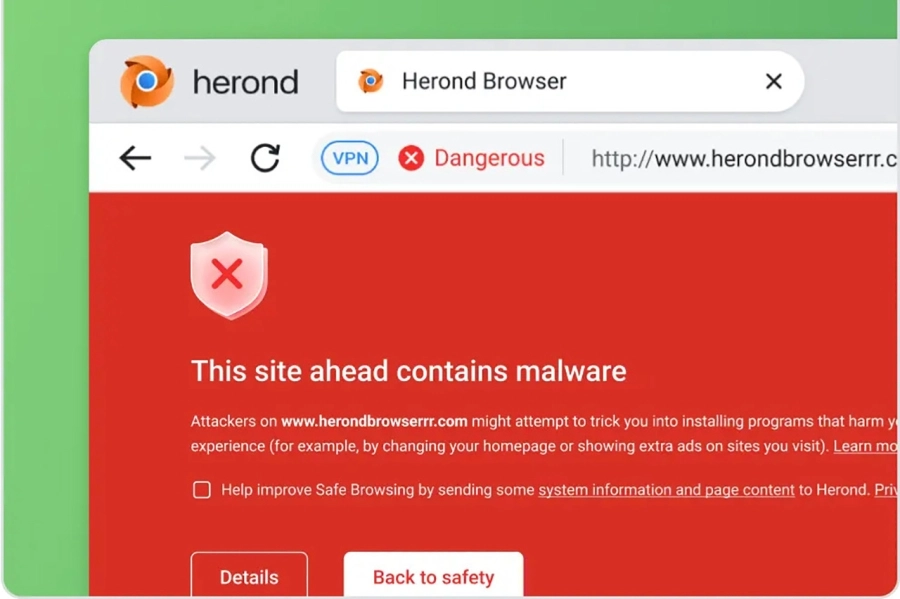
Ngay cả khi có lớp bảo vệ sẵn, việc bấm link lạ hoặc tải tệp không rõ nguồn vẫn rất rủi ro. Khi dùng Herond browser, hãy ưu tiên website có HTTPS, bật cập nhật tự động và đăng xuất sau khi thao tác tài khoản nhạy cảm, đặc biệt trên mạng công cộng.
Tiện ích mở rộng và tuỳ biến theo nhu cầu
Cài extension đúng loại và cấp quyền vừa đủ
Tiện ích mở rộng có thể tăng năng suất, nhưng cũng dễ tạo lỗ hổng nếu chọn bừa hoặc cấp quyền quá rộng. Khi cài extension trên Herond browser, hãy ưu tiên tiện ích uy tín, đọc kỹ quyền truy cập và gỡ bớt tiện ích không dùng để giữ trình duyệt nhẹ và ổn định.
Tối ưu giao diện và phím tắt để làm việc nhanh
Một vài tuỳ chỉnh nhỏ có thể giúp bạn thao tác nhanh hơn, nhất là khi làm việc nhiều giờ mỗi ngày. Với Herond browser, bạn nên bật thanh dấu trang, sắp xếp nút trên thanh công cụ và ghi nhớ phím tắt cơ bản như mở tab mới, đóng tab và tìm trong trang.
Cài đặt và chuyển dữ liệu từ trình duyệt cũ
Cài đúng phiên bản và thiết lập ban đầu
Để tránh lỗi vặt, bạn nên tải đúng phiên bản theo hệ điều hành và cập nhật ngay khi có bản mới. Khi cài Herond browser, hãy chọn thư mục tải xuống, đặt mức chặn cân bằng và chỉ cấp quyền tối thiểu trên điện thoại trước khi bật đồng bộ.
Chuyển dấu trang, mật khẩu và kiểm tra tương thích
Bạn có thể xuất bookmark từ trình duyệt cũ thành tệp HTML rồi nhập lại để đảm bảo đầy đủ. Khi chuyển sang Herond browser, hãy kiểm tra đăng nhập vài dịch vụ thường dùng và thêm ngoại lệ theo từng website nếu có trang bị chặn nhầm, thay vì tắt chặn toàn bộ.
Mẹo sử dụng hằng ngày để ổn định hơn
Dọn dữ liệu định kỳ và kiểm tra quyền truy cập
Thói quen xóa cache theo tuần, dọn lịch sử theo tháng và rà lại danh sách website được cấp quyền sẽ giúp trình duyệt chạy “nhẹ” hơn theo thời gian. Với Herond browser, bạn có thể đặt lịch nhắc đơn giản để dọn dữ liệu, đồng thời tắt quyền vị trí/camera/micro cho những trang không còn sử dụng.
Câu hỏi thường gặp
Trình duyệt có miễn phí và dễ làm quen không?
Nhiều người bắt đầu từ nhu cầu lướt web và chặn quảng cáo, và các tác vụ này thường không yêu cầu trả phí. Herond browser cũng dễ làm quen nếu bạn từng dùng các trình duyệt phổ biến, vì thao tác tab, bookmark và tải xuống khá tương tự.
Website bị lỗi hiển thị thì xử lý thế nào?
Nguyên nhân thường do chặn nhầm một vài thành phần, khiến nút bấm hoặc ảnh không hiện đúng. Với Herond browser, hãy tắt chặn cho riêng trang đó và tải lại; nếu vẫn lỗi, hãy xóa cache hoặc thử chế độ riêng tư để loại trừ xung đột do dữ liệu cũ khám phá thêm tại khiphach.
Kết luận
Nếu bạn muốn một trình duyệt gọn nhẹ, ưu tiên riêng tư và có chặn quảng cáo tích hợp, Herond browser là lựa chọn đáng để cài thử rồi tự đánh giá theo thói quen dùng thực tế. Bắt đầu với cấu hình cân bằng, duy trì cập nhật và quản lý quyền truy cập cẩn thận sẽ giúp bạn duyệt web nhanh và an tâm hơn.
Related posts:
 Miss av là gì? Rủi ro pháp lý & an toàn khi truy cập
 Thanhlau là gì? Nhận diện website 18+ và bảo vệ an toàn
 Momo sakura: Góc nhìn giáo dục về ngành 18+ Nhật Bản
 Onlyfan là gì? Giải thích nền tảng 18+ và quyền riêng tư
 3Xchina: Cẩm nang xem 18+ an toàn, tôn trọng và hợp pháp
 Trường Cai Nghiện Game Ở TPHCM: Giải Pháp Cho Nạn Nghiện Game
 Tổ Hợp Phím Full Màn Hình Khi Chơi Game – Cách Bật Nhanh, Mượt Mà
 Đổi mật khẩu Garena: Hướng dẫn chi tiết giúp bạn bảo vệ tài khoản tối ưu