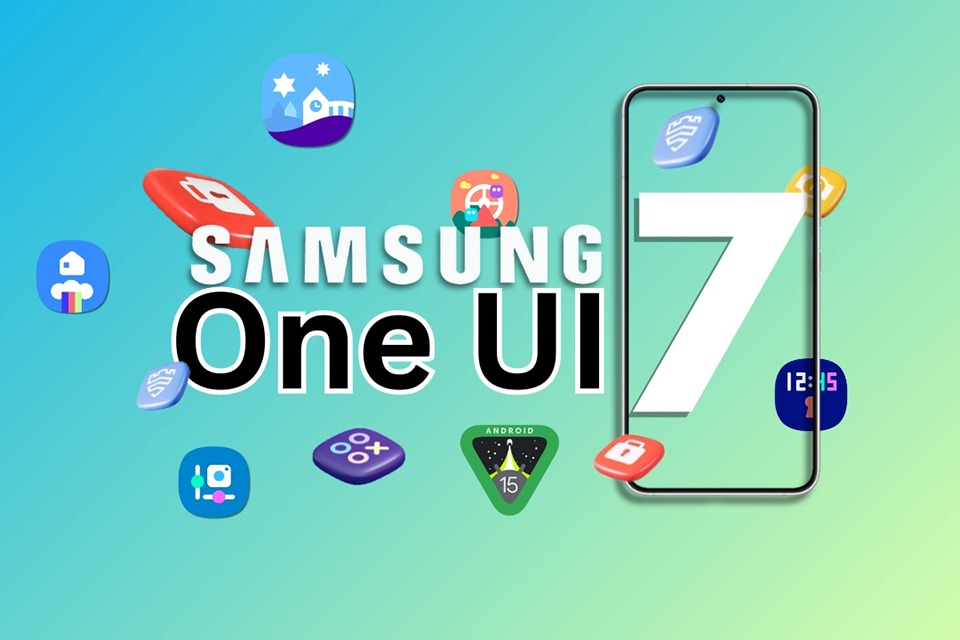
One UI 7 đến như một lời nhắc rằng trải nghiệm dùng smartphone không chỉ nằm ở cấu hình, mà còn ở cảm giác “đã” khi chạm, vuốt, nhìn và tương tác mỗi ngày. Nếu bạn đang dùng Galaxy và mong một bản nâng cấp đủ tinh tế để thấy khác biệt ngay từ những chi tiết nhỏ, đây là phiên bản đáng để để ý.
One UI 7 mở ra điều gì cho người dùng Galaxy?
Một bản cập nhật giao diện tốt thường không cố “làm mới” bằng mọi giá, mà chọn cách gỡ rối những thói quen dùng máy lâu ngày để mọi thứ trở nên tự nhiên hơn. Khi bạn mở khóa, kéo thanh thông báo, chuyển ứng dụng hay chỉnh nhanh vài cài đặt, sự liền mạch sẽ quyết định việc bạn thấy chiếc máy đang “phục vụ” hay đang “bắt” bạn học lại từ đầu.
Điểm hay ở các bản One UI mới nằm ở sự cân bằng: giữ bản sắc dễ nhận ra của Samsung nhưng vẫn đủ linh hoạt để hợp với nhiều gu sử dụng khác nhau. Bạn có thể thích tối giản, cũng có thể thích nhiều màu sắc và nhiều tiện ích, quan trọng là máy không bị nặng nề và mọi thứ được sắp đúng chỗ để ít phải tìm.
Thiết kế mới: gọn, trong và nhất quán
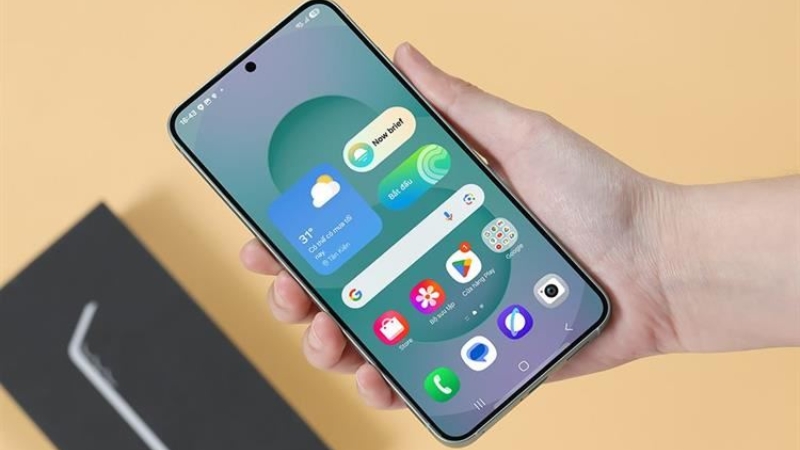
Với One UI 7, cảm giác “gọn” không chỉ là ít chi tiết hơn, mà là cách các thành phần giao diện được sắp lại để mắt nhìn đỡ mệt, tay thao tác ít lạc nhịp. Những khu vực bạn hay chạm nhất thường được ưu tiên rõ ràng hơn, để chỉ cần liếc nhanh là biết mình nên bấm ở đâu thay vì phải rà lại cả màn hình.
Khi các khoảng trống, đường bo, độ đậm nhạt chữ và nhịp chuyển cảnh được thống nhất, tổng thể sẽ trở nên “trong” và dễ chịu hơn, nhất là trong điều kiện dùng máy nhiều giờ liên tục. Sự nhất quán này cũng giúp bạn chuyển qua lại giữa các ứng dụng hệ thống mà không thấy bị đứt mạch trải nghiệm, kiểu như đang ở cùng một “ngôi nhà” chứ không phải ghé nhiều căn phòng lộn xộn.
Độ mượt và tính thông minh trong thao tác
Điều người dùng thường mong đợi nhất ở One UI 7 là cảm giác phản hồi nhanh, chuyển cảnh mịn và hiệu ứng đủ tinh tế để trông hiện đại mà không gây rối mắt. Khi máy mượt, bạn sẽ ít có xu hướng “bấm lại lần hai”, cũng ít khó chịu vì những khoảnh khắc khựng nhẹ vốn rất dễ làm tụt mood.
Sự thông minh đôi khi nằm ở những gợi ý đúng lúc và đúng chỗ, chẳng hạn hệ thống hiểu bạn hay làm gì sau khi mở máy, hoặc tự sắp những lựa chọn thường dùng lên phía trước. Quan trọng hơn, những thứ “thông minh” này cần giữ đúng giới hạn, để bạn vẫn là người điều khiển nhịp sử dụng, chứ không phải bị kéo theo các đề xuất xuất hiện quá dày.
Cá nhân hóa sâu hơn cho màn hình khóa và AOD
Màn hình khóa là nơi bạn nhìn vào nhiều nhất trong ngày, nên chỉ cần thay đổi nhỏ cũng đủ tạo cảm giác mới mẻ. One UI 7 thường được kỳ vọng sẽ làm phần này linh hoạt hơn, nhưng không biến nó thành một “bảng thông tin” rối rắm, nơi cái gì cũng muốn chen lên để giành sự chú ý.
Cá nhân hóa tốt là khi bạn chọn được đúng thứ cần nhìn, đúng vị trí thuận mắt, và máy vẫn giữ nhịp tối giản để không bị mệt. Nếu bạn hay làm việc trong ngày, một bố cục gọn gàng sẽ giúp bạn thấy thông tin quan trọng nhanh hơn, còn nếu bạn chỉ muốn đẹp, thì việc tinh chỉnh màu sắc và kiểu hiển thị cũng cần đủ “đã” mà không phô.
Màn hình khóa: cá nhân hóa nhưng vẫn tinh tế
Nếu bạn thích thay đổi theo tâm trạng, One UI 7 có thể khiến việc “mix” ảnh nền, kiểu đồng hồ, thông tin thời tiết hay lịch nhắc việc trở nên nhẹ nhàng như thay một chiếc ốp mới. Bạn sẽ muốn mọi thứ trông hài hòa, và khi nhìn vào là thấy đúng phong cách của mình, chứ không phải cảm giác đang dùng một mẫu có sẵn giống số đông.
Khi Always On Display được sắp xếp thông minh, bạn có thể nắm thông tin quan trọng mà không cần bật sáng cả màn hình, vừa tiết kiệm năng lượng vừa đỡ bị xao nhãng. Điều đáng giá nhất vẫn là khả năng kiểm soát: bạn bật cái gì, tắt cái gì, hiển thị ra sao, tất cả nên nằm trong tay bạn mà không cần mò quá sâu.
Widget, màu sắc và thói quen dùng máy
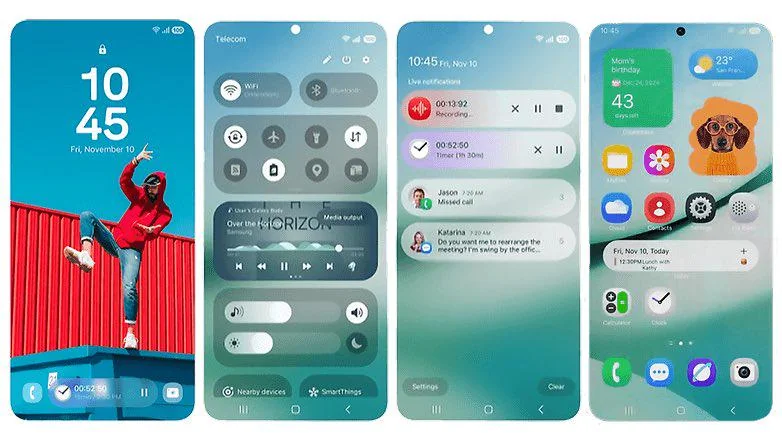
Một điểm thú vị của One UI 7 nằm ở cách widget được “đặt đúng vai”, nghĩa là tiện nhưng không lấn át, hữu ích nhưng không chiếm chỗ vô nghĩa trên màn hình. Nếu bạn hay theo dõi sức khỏe, lịch làm việc hoặc nhạc, widget có thể trở thành chiếc bảng điều khiển nhỏ, giúp bạn thao tác nhanh mà không phải mở nhiều ứng dụng.
Màu sắc và chủ đề cũng nên được thiết kế để đi cùng thói quen, bởi không phải ai cũng muốn màn hình lúc nào cũng rực rỡ hoặc quá tối giản. Khi bạn tìm được một phong cách phù hợp, thứ bạn nhận lại là cảm giác dùng máy “đúng gu” suốt cả ngày, đồng thời vẫn giữ được độ rõ ràng cần thiết để đọc nội dung lâu mà không mỏi.
Trung tâm điều khiển, thông báo và thao tác một tay
Thanh thông báo và khu vực cài đặt nhanh là nơi bạn tương tác liên tục, nên chỉ cần sắp xếp hợp lý là hiệu quả dùng máy đã khác. Với One UI 7, mục tiêu hợp lý nhất là giảm số lần chạm để đạt được cùng một việc, từ bật tắt kết nối đến chỉnh độ sáng, âm lượng hay chuyển chế độ âm thanh.
Sự tiện lợi còn nằm ở việc hệ thống hiểu bối cảnh: bạn đang ở nhà, đang di chuyển, hay đang làm việc, và những lựa chọn hiện ra nên “hợp tình” với tình huống đó. Khi mọi thứ vừa tay, bạn sẽ có cảm giác mình dùng máy nhanh hơn dù thời gian thực tế có thể không chênh nhiều, bởi não không bị buộc phải nghĩ quá nhiều cho thao tác đơn giản.
Quick Panel và thanh thông báo: ít chạm hơn
Một Quick Panel tốt là nơi bạn kéo xuống và giải quyết nhanh, không phải nơi bạn kéo xuống rồi lại… tìm. Nếu One UI 7 làm phần này gọn hơn, rõ hơn, và ưu tiên những nút bạn hay dùng, thì thao tác hằng ngày sẽ bớt lắt nhắt, đặc biệt với người hay vừa đi vừa dùng hoặc hay chuyển chế độ mạng, âm thanh.
Thông báo cũng cần được tổ chức theo mức độ quan trọng để giảm cảm giác bị “tấn công” bởi quá nhiều tin lặt vặt. Khi bạn nhìn vào, thứ cần gấp nên nổi bật vừa đủ, còn thứ không gấp có thể nằm gọn phía sau, để bạn không bỏ lỡ việc quan trọng nhưng cũng không bị kéo ra khỏi mạch tập trung.
Trải nghiệm một tay và các chi tiết nhỏ đáng giá
Với One UI 7, trải nghiệm một tay không chỉ là đưa nút xuống thấp, mà là thiết kế cả luồng thao tác để tay bạn không phải vươn xa quá nhiều lần. Những chi tiết như vùng chạm, khoảng cách giữa các nút, hay cách menu mở ra, nếu được tính toán kỹ, sẽ tạo ra cảm giác “dùng sướng” rất rõ, nhất là với máy màn hình lớn.
Thứ khiến người dùng ở lại lâu với một giao diện thường là những điều nhỏ mà họ không cần gọi tên, như việc chuyển ứng dụng không bị hụt, bàn phím hiện lên đúng lúc, hay máy phản hồi ổn định khi bạn đa nhiệm. Khi các chi tiết ấy mượt, bạn sẽ thấy chiếc điện thoại giống một công cụ đáng tin hơn là một món đồ công nghệ hay “dở chứng”.
Bảo mật, pin và cách nâng cấp an toàn
Bản cập nhật càng lớn, người dùng càng quan tâm đến sự an tâm, bởi không ai muốn đổi giao diện mới để đổi lấy rủi ro về dữ liệu hoặc pin tụt khó hiểu. Trong One UI 7, những cải tiến về quyền riêng tư và tối ưu hệ thống nên đi theo hướng dễ hiểu hơn, để bạn biết mình đang cho phép điều gì và vì sao máy lại đề xuất như vậy.
Pin và hiệu năng cũng là câu chuyện của sự ổn định dài hạn, không phải chỉ là vài điểm benchmark đẹp mắt. Nếu hệ thống quản lý nền tốt hơn, kiểm soát ứng dụng chạy ngầm hợp lý hơn, bạn sẽ thấy máy “đều” hơn sau nhiều tháng dùng, thay vì mượt tuần đầu rồi dần xuống phong độ.
Quyền riêng tư, bảo mật và dữ liệu cá nhân
Nếu One UI 7 làm tốt phần quyền riêng tư, bạn sẽ thấy việc kiểm soát quyền truy cập trở nên rõ ràng, dễ rà soát và dễ chỉnh lại theo nhu cầu thực tế. Một ứng dụng chỉ nên xin quyền khi thật sự cần, và bạn cũng nên được nhắc nhở theo cách nhẹ nhàng, đủ thông tin, để quyết định trong vài giây mà không phải suy đoán.
Bảo mật không chỉ là “khóa chặt”, mà còn là cách hệ thống giúp bạn nhận ra những điểm bất thường, từ đăng nhập lạ đến ứng dụng có hành vi đáng ngờ. Khi máy chủ động cảnh báo đúng trọng tâm, bạn sẽ bớt tâm lý chủ quan, đồng thời tránh được kiểu cảnh báo dày đặc khiến người ta quen tay bấm bỏ qua.
Pin, hiệu năng và quy trình cập nhật an toàn
Trước khi nâng cấp lên One UI 7, thói quen tốt nhất vẫn là dọn bớt dung lượng, sao lưu dữ liệu quan trọng, và đảm bảo pin đủ cao hoặc cắm sạc ổn định để tránh gián đoạn. Việc dành vài phút kiểm tra ứng dụng quan trọng, cập nhật chúng lên bản mới nhất, cũng giúp giảm khả năng gặp lỗi vặt sau khi cài đặt xong xem thêm tại Khí Phách.
Sau khi cập nhật, One UI 7 có thể cần một khoảng thời gian ngắn để hệ thống tối ưu lại, nên bạn đừng vội kết luận về pin hoặc độ mượt chỉ sau vài giờ đầu. Nếu muốn mọi thứ “vào guồng” nhanh hơn, hãy rà lại cài đặt thông báo, quyền ứng dụng, và những tùy chọn hiển thị bạn hay dùng, bởi đôi khi chỉ cần tinh chỉnh nhỏ là trải nghiệm đã khác hẳn.
Related posts:
 Top 5 Ứng Dụng Tải Game Trung Quốc: Uy Tín Và Hướng Dẫn Chi Tiết
 Top 15 Game Miễn Phí Hay Nhất Hiện Nay Trên PC & Mobile [Cập Nhật 2025]
 Mắt Biếc: Review truyện và phim, vì sao day dứt mãi
 Lâm Bảo Ngọc: Hành trình giọng hát nội lực của Vpop
 Thời tiết Thành phố Tuy Hòa: Kinh nghiệm du lịch 4 mùa
 Vương Hạc Đệ: Tiểu sử và hành trình bứt phá showbiz
 Chùa Thiên Mụ: Hẹn một chiều lặng bên sông Hương xứ Huế
 Ai đã đặt tên cho dòng sông: Bút ký Huế đầy chất thơ