Ultraview là từ khóa nhiều người dùng tìm kiếm khi cần một công cụ điều khiển máy tính từ xa để xử lý lỗi, hướng dẫn thao tác hoặc hỗ trợ công việc qua Internet. Tên sản phẩm chính thức là UltraViewer, phần mềm dành chủ yếu cho máy tính Windows và hoạt động thông qua ID cùng mật khẩu phiên kết nối. Nhờ cách dùng tương đối trực quan, người hỗ trợ có thể quan sát màn hình, thao tác bằng chuột và bàn phím trên máy đối tác mà không cần có mặt trực tiếp.
Ultraview là gì và hoạt động như thế nào?
Ultraview thường được dùng để chỉ UltraViewer, một phần mềm thuộc nhóm điều khiển máy tính từ xa. Khi hai máy cùng chạy phần mềm và có Internet, một bên có thể cung cấp thông tin phiên để bên còn lại kết nối, xem màn hình và hỗ trợ thao tác. Cách này đặc biệt hữu ích khi lỗi khó mô tả bằng điện thoại hoặc tin nhắn, vì kỹ thuật viên có thể quan sát trực tiếp trạng thái thiết bị rồi đưa ra hướng xử lý phù hợp.
Kết nối bằng ID và mật khẩu
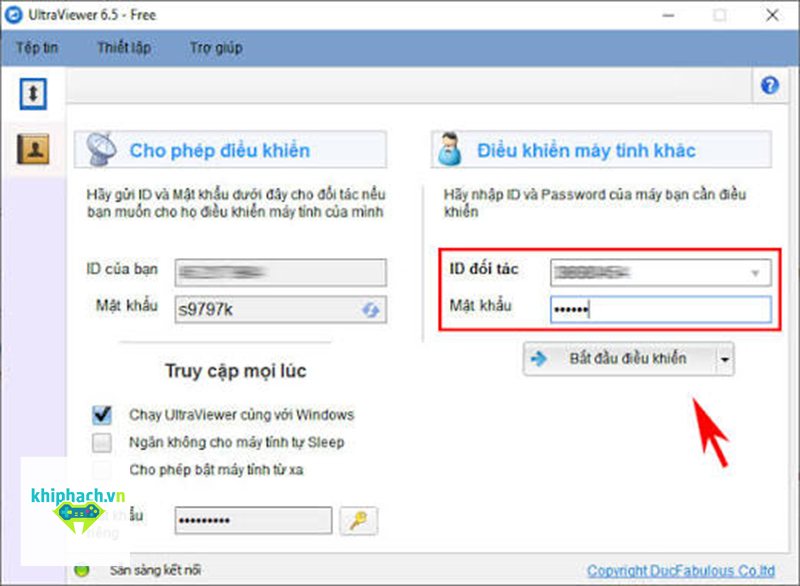
Sau khi mở phần mềm, người cần được hỗ trợ sẽ thấy ID và mật khẩu của phiên. Hai thông tin này được gửi cho người hỗ trợ, sau đó người hỗ trợ nhập vào máy của mình để bắt đầu kết nối. Ultraview nhờ vậy không yêu cầu người dùng phổ thông phải tự cấu hình địa chỉ IP, mở cổng router hay hiểu sâu về mạng. Tuy nhiên, ID và mật khẩu chỉ nên được chia sẻ với người đáng tin cậy, vì bên kết nối có thể thực hiện nhiều thao tác trên thiết bị.
Phù hợp với hệ sinh thái Windows
Theo thông tin từ nhà phát triển, UltraViewer tập trung vào Windows và hỗ trợ nhiều phiên bản hệ điều hành này. Vì thế, Ultraview phù hợp với văn phòng nhỏ, nhóm kỹ thuật hoặc gia đình có nhu cầu hỗ trợ máy Windows từ xa. Nếu doanh nghiệp sử dụng cả macOS, Linux, điện thoại và máy tính bảng, nên kiểm tra kỹ khả năng tương thích trước khi chọn công cụ làm giải pháp chính, tránh tình trạng chỉ một phần thiết bị trong tổ chức có thể kết nối.
Tính năng nổi bật của Ultraview
Điểm mạnh của Ultraview nằm ở bộ chức năng phục vụ trực tiếp cho nhu cầu hỗ trợ từ xa, thay vì xây dựng một hệ thống quản trị thiết bị quá phức tạp. Người dùng có thể điều khiển màn hình, trò chuyện trong phiên, gửi nhận tệp và làm việc với nhiều máy tính. Những tính năng này phù hợp cho kỹ thuật viên, nhân viên văn phòng, người làm việc tại nhà và các nhóm hỗ trợ kỹ thuật từ xa muốn xử lý vấn đề nhanh hơn mà không phải di chuyển.
Điều khiển màn hình và trao đổi trực tiếp
Tính năng cốt lõi cho phép người hỗ trợ nhìn thấy màn hình của máy đối tác và dùng chuột, bàn phím để thao tác. Với Ultraview, kỹ thuật viên có thể mở cài đặt, kiểm tra ứng dụng, hướng dẫn quy trình hoặc xử lý một số lỗi phần mềm ngay trên thiết bị cần hỗ trợ. Đây là dạng chia sẻ màn hình có kèm quyền điều khiển, vì vậy hai bên dễ xác định vấn đề hơn so với việc chỉ mô tả từng bước bằng lời.
Chat, truyền file và nhiều phiên kết nối
Phần mềm tích hợp cửa sổ chat để hai bên trao đổi mà không phải chuyển sang ứng dụng khác. Ultraview cũng hỗ trợ truyền file, hữu ích khi cần gửi tài liệu, tệp cài đặt hoặc dữ liệu phục vụ kiểm tra lỗi. Nhà phát triển còn giới thiệu khả năng điều khiển nhiều máy tính đồng thời, phù hợp với kỹ thuật viên xử lý nhiều yêu cầu. Khi dùng nhiều phiên, cần phân biệt rõ từng cửa sổ để tránh thao tác nhầm trên máy của khách hàng hoặc đồng nghiệp khác.
Cách tải, cài đặt và sử dụng Ultraview
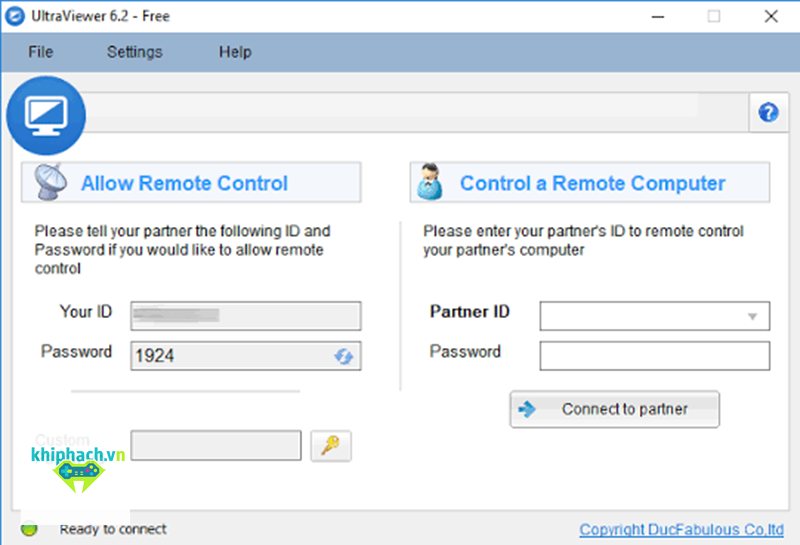
Quy trình sử dụng Ultraview khá ngắn, nhưng người dùng nên bắt đầu bằng việc tải phần mềm từ trang chính thức của UltraViewer. Với một công cụ có quyền điều khiển thiết bị, nguồn tải rất quan trọng vì bộ cài từ website không rõ uy tín có thể bị chỉnh sửa hoặc chèn phần mềm không mong muốn. Sau khi cài đặt, giao diện chính sẽ hiển thị khu vực ID, mật khẩu của máy hiện tại và khu vực nhập thông tin của máy đối tác.
Cài đặt và bắt đầu kết nối
Người dùng tải bản cài đặt phù hợp cho Windows, mở tệp và làm theo hướng dẫn trên màn hình. Sau khi phần mềm khởi chạy, nếu bạn là người cần hỗ trợ, hãy gửi ID cùng mật khẩu cho người hỗ trợ đáng tin cậy. Nếu bạn là người hỗ trợ, nhập hai thông tin đó vào khu vực kết nối rồi bắt đầu phiên. Trong suốt quá trình, người ngồi trước máy được hỗ trợ nên quan sát các thao tác đang diễn ra để bảo đảm đúng mục đích đã thống nhất.
Kết thúc phiên sau khi hoàn thành
Khi công việc xong, nên kết thúc Ultraview ngay thay vì để phiên hoạt động lâu hơn mức cần thiết. Người dùng có thể kiểm tra lại các ứng dụng vừa mở, thay đổi cấu hình và xác nhận lỗi đã được xử lý. Trong doanh nghiệp, nhóm IT nên ghi nhận thời gian, người thực hiện và nội dung hỗ trợ để thuận tiện truy vết. Quy trình đơn giản này giúp việc làm việc từ xa có tổ chức hơn và hạn chế tình trạng quyền truy cập tồn tại không cần thiết.
Ultraview phù hợp với những đối tượng nào?
Nhờ giao diện dễ làm quen, Ultraview phù hợp với nhiều nhóm người dùng cần hỗ trợ máy tính Windows từ xa. Kỹ thuật viên có thể dùng để xử lý lỗi cho khách hàng, nhân viên IT hỗ trợ đồng nghiệp, còn người dùng cá nhân có thể nhờ người thân cài đặt hoặc cấu hình phần mềm. Trong các tình huống này, khả năng quan sát trực tiếp màn hình giúp giảm thời gian mô tả vấn đề và tăng tốc quá trình hướng dẫn, đặc biệt với người không quen các thuật ngữ kỹ thuật.
Nhóm IT, hỗ trợ khách hàng và doanh nghiệp nhỏ
Đối với nhóm IT quy mô nhỏ, Ultraview giúp giảm số lần phải di chuyển chỉ để xử lý lỗi phần mềm cơ bản. Kỹ thuật viên có thể kiểm tra cài đặt, hướng dẫn nhân viên hoặc hỗ trợ khách hàng từ xa. Đây cũng là công cụ phù hợp với hoạt động hỗ trợ khách hàng sau bán hàng khi vấn đề có thể giải quyết trực tuyến. Tuy nhiên, doanh nghiệp lớn nên đánh giá thêm yêu cầu về phân quyền, nhật ký truy cập, xác thực và tuân thủ trước khi triển khai trên diện rộng.
Người dùng cá nhân và làm việc tại nhà
Người dùng gia đình có thể dùng công cụ này để hỗ trợ cha mẹ, người thân xử lý lỗi trình duyệt, máy in hoặc phần mềm văn phòng. Người làm việc tại nhà cũng có thể nhờ đồng nghiệp hoặc kỹ thuật viên hỗ trợ khi một thao tác khó giải thích qua tin nhắn. Dù nhu cầu đơn giản, người được hỗ trợ vẫn nên đóng tài liệu riêng tư, không mở ứng dụng tài chính trong phiên và chỉ duy trì kết nối trong thời gian thực sự cần thiết.
Lưu ý khi dùng Ultraview an toàn và hiệu quả
Ultraview là công cụ hỗ trợ hợp pháp, nhưng quyền điều khiển từ xa có thể bị lạm dụng nếu người dùng trao quyền cho sai người. Trước mỗi phiên, hãy xác minh danh tính bên kết nối, thống nhất mục đích và giới hạn thời gian hỗ trợ. Những tài liệu riêng tư, trình quản lý mật khẩu, ứng dụng ngân hàng hoặc dữ liệu khách hàng nên được đóng trước khi bắt đầu. Đây là nguyên tắc cơ bản để tăng bảo mật phiên kết nối và giảm nguy cơ vô tình để lộ thông tin.
Không cấp quyền cho người lạ
Không nên cài Ultraview chỉ vì một người lạ gọi điện và tạo cảm giác khẩn cấp. Kẻ lừa đảo có thể giả danh ngân hàng, cơ quan nhà nước hoặc bộ phận kỹ thuật để thuyết phục nạn nhân mở quyền điều khiển từ xa, sau đó yêu cầu đăng nhập tài khoản hoặc đọc mã xác thực. Nếu có nghi ngờ, hãy ngắt liên hệ và chủ động xác minh qua kênh chính thức của tổ chức được nhắc đến trước khi thực hiện bất kỳ bước nào.
Tải đúng nguồn và kiểm soát dữ liệu
Người dùng nên tải Ultraview từ trang chính thức của nhà phát triển, ưu tiên phiên bản hiện hành và duy trì Windows ở trạng thái được cập nhật. Không nên dùng bộ cài được chia sẻ lại từ nguồn không rõ xuất xứ. Khi gửi tệp trong phiên, chỉ trao đổi dữ liệu thực sự cần thiết và tuân thủ chính sách nội bộ nếu máy thuộc doanh nghiệp. Kết hợp nguồn tải đáng tin cậy, thói quen sao lưu và kiểm soát quyền truy cập sẽ giúp việc hỗ trợ từ xa an toàn hơn.
Kết luận
Ultraview là lựa chọn đáng tham khảo cho người dùng Windows cần một công cụ điều khiển và hỗ trợ máy tính từ xa dễ làm quen. Các tính năng như điều khiển màn hình, chat, gửi nhận tệp và làm việc với nhiều máy giúp phần mềm đáp ứng tốt các tình huống sửa lỗi, hướng dẫn thao tác và cộng tác cơ bản. Giá trị lớn nhất nằm ở việc giảm thời gian di chuyển và trao đổi, nhưng người dùng vẫn cần kiểm soát kỹ người được cấp quyền truy cập khám phá thêm tại trang chủ.
Khi sử dụng, hãy tải phần mềm từ nguồn chính thức, chỉ chia sẻ ID và mật khẩu với người đáng tin cậy và đóng phiên ngay sau khi hoàn thành công việc. Doanh nghiệp có yêu cầu bảo mật cao nên đánh giá thêm khả năng quản trị, phân quyền và tuân thủ trước khi triển khai rộng. Khi dùng đúng mục đích và đúng nguyên tắc an toàn, Ultraview có thể trở thành công cụ hỗ trợ công việc từ xa thực tế và thuận tiện.
Related posts:
 Ultraviewer: Cài đặt, kết nối và hỗ trợ từ xa an toàn
 Top Game Đối Kháng Hay Nhất Mọi Thời Đại Cho PC, Console & Mobile 2026
 Giả Lập PS1 Cho PC: Top Phần Mềm Tốt Nhất 2025 Chơi Game Mượt, Không Lỗi
 Mafia 2 Việt Hóa Fshare – Hành Trình Giang Hồ Máu Lửa
 Top ĐT chơi game giá rẻ – Gợi ý cực chất cho game thủ ngân sách thấp
 HappyMod iOS – Cách Cài Đặt Ứng Dụng Mod An Toàn, Miễn Phí Cho iPhone
 Mai táng tuổi 18 – Hồi ức đau thương và những bí ẩn chưa kể
 Phimmoi – 7 lý do nên nói không với phim lậu