
Zoom là nền tảng họp và học trực tuyến quen thuộc với dân văn phòng, giáo viên, học sinh và sinh viên. Chỉ cần máy tính hoặc điện thoại có kết nối internet, người dùng có thể tham gia lớp học, tổ chức cuộc họp, chia sẻ màn hình và làm việc nhóm từ xa. Bài viết này hướng dẫn cách sử dụng Zoom từ bước cài đặt đến quản lý phòng họp, đồng thời cung cấp các mẹo giúp âm thanh, hình ảnh và bảo mật ổn định hơn.
Zoom là gì và phù hợp với những ai?
Zoom là công cụ giao tiếp trực tuyến hỗ trợ gọi video, gọi âm thanh, nhắn tin, chia sẻ màn hình, ghi hình và tổ chức phòng thảo luận. Zoom hoạt động trên Windows, macOS, Android, iPhone và trình duyệt web.
Dân văn phòng có thể dùng nền tảng để họp nội bộ, làm việc với khách hàng, phỏng vấn hoặc đào tạo từ xa. Giáo viên và học sinh có thể mở lớp online, trình bày bài giảng, thảo luận nhóm và giải đáp bài tập trực tiếp.
Một phòng họp thường có người chủ trì và người tham gia. Người chủ trì có quyền mời thành viên, quản lý micro, kiểm soát chia sẻ màn hình, mở phòng nhóm, ghi hình và kết thúc cuộc họp.
Ưu điểm nổi bật

Zoom được sử dụng rộng rãi nhờ giao diện dễ làm quen và khả năng tham gia nhanh bằng đường dẫn hoặc mã cuộc họp. Các tính năng đáng chú ý gồm:
- Họp và học trực tuyến trên nhiều thiết bị.
- Tham gia bằng liên kết, mã phòng và mật khẩu.
- Chia sẻ toàn màn hình hoặc một cửa sổ ứng dụng.
- Hỗ trợ chat, giơ tay, phản ứng và bảng trắng.
- Có phòng thảo luận nhóm, nền ảo và ghi hình.
- Lên lịch cuộc họp và gửi lời mời thuận tiện.
Chất lượng cuộc gọi phụ thuộc vào mạng, thiết bị và cách thiết lập. Vì vậy, người dùng nên kiểm tra camera, micro và loa trước buổi học hoặc cuộc họp quan trọng.
Cách tải và cài đặt Zoom
Để sử dụng Zoom ổn định và đầy đủ tính năng, người dùng nên cài ứng dụng chính thức thay vì chỉ mở bằng trình duyệt.
Cài đặt trên máy tính
Truy cập trang tải chính thức, chọn phiên bản phù hợp với Windows hoặc macOS rồi mở tệp cài đặt. Sau khi hoàn tất, khởi động ứng dụng và đăng nhập nếu đã có tài khoản.
Quy trình cơ bản:
- Tải đúng bộ cài cho hệ điều hành.
- Mở tệp và chờ ứng dụng cài đặt.
- Khởi động ứng dụng.
- Đăng nhập hoặc chọn tham gia cuộc họp.
- Cấp quyền sử dụng camera và micro khi được hỏi.
Sau khi cài, hãy mở phần âm thanh để thử loa và micro. Nói thử một câu, kiểm tra thanh tín hiệu rồi điều chỉnh âm lượng trước khi vào phòng.
Cài đặt trên điện thoại
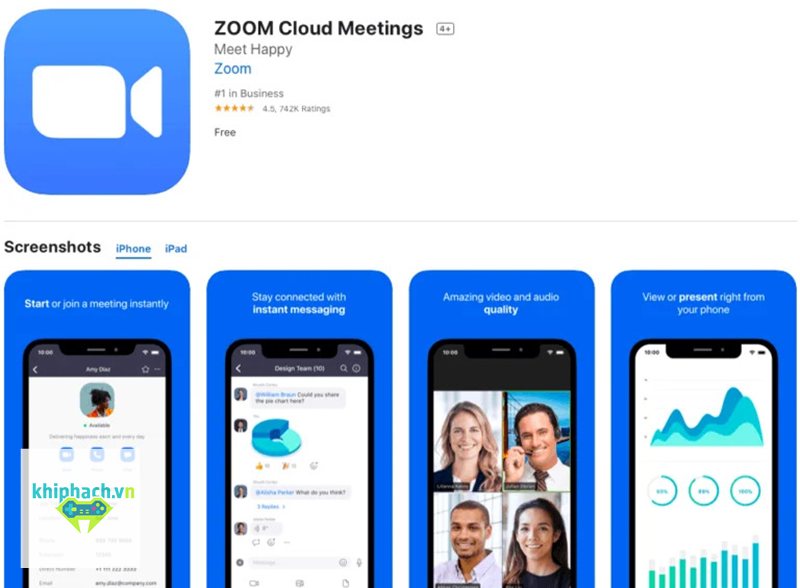
Trên Android hoặc iPhone, mở cửa hàng ứng dụng, tìm đúng tên và chọn cài đặt. Khi mở lần đầu, ứng dụng có thể yêu cầu quyền truy cập camera, micro, thông báo và thư viện ảnh.
Camera và micro cần thiết cho gọi video. Quyền truy cập ảnh chỉ cần cấp khi muốn gửi tài liệu, đổi ảnh đại diện hoặc chọn hình nền từ điện thoại.
Người dùng nên cập nhật Zoom định kỳ để nhận bản vá bảo mật, cải thiện hiệu suất và hạn chế lỗi tương thích.
Tạo tài khoản và thiết lập ban đầu
Người tham gia đôi khi không cần tài khoản, nhưng người muốn tạo phòng, lên lịch hoặc quản lý nhiều buổi họp nên đăng ký. Sau khi đăng nhập, hãy bổ sung tên hiển thị và ảnh đại diện phù hợp.
Các mục cần kiểm tra gồm:
- Tên hiển thị và ảnh đại diện.
- Camera mặc định khi vào phòng.
- Trạng thái micro lúc tham gia.
- Loa, tai nghe và thiết bị thu âm.
- Vị trí lưu bản ghi.
- Nền ảo và thông báo cuộc họp.
Nên bật tùy chọn tắt micro khi vừa vào phòng. Thiết lập này giúp tránh tiếng ồn bất ngờ, đặc biệt trong lớp học hoặc cuộc họp đông người.
Cách tham gia cuộc họp hoặc lớp học
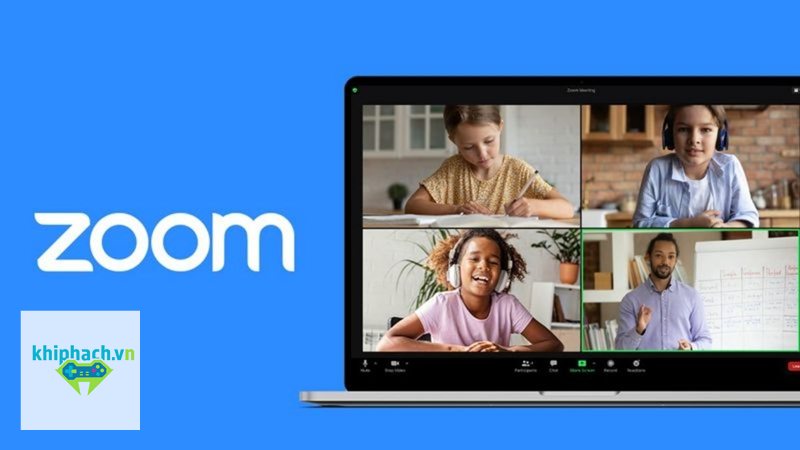
Trên Zoom, người dùng có thể tham gia bằng đường dẫn mời, mã cuộc họp hoặc lịch đã đồng bộ. Mở đường dẫn là cách đơn giản nhất đối với người mới.
Tham gia bằng đường dẫn
Nhấp vào liên kết do người chủ trì gửi và chọn mở bằng ứng dụng. Nếu phòng có mật khẩu, hệ thống có thể tự điền hoặc yêu cầu nhập thủ công.
Trước khi vào, hãy kiểm tra tên hiển thị, hình ảnh camera và trạng thái micro. Nếu chưa sẵn sàng xuất hiện, có thể tắt camera rồi bật lại sau.
Tham gia bằng mã cuộc họp
Mở ứng dụng, chọn tham gia, nhập mã cuộc họp, tên hiển thị và mật khẩu nếu có. Nếu phòng chờ được bật, người dùng cần đợi host xác nhận.
Khi không nghe thấy âm thanh, hãy kiểm tra kết nối âm thanh, tăng âm lượng hoặc đổi loa đầu ra. Nếu micro không hoạt động, kiểm tra quyền truy cập trong hệ điều hành và chọn đúng thiết bị đầu vào.
Cách tạo và lên lịch cuộc họp
Trong Zoom, người chủ trì có thể bắt đầu phòng ngay hoặc lên lịch trước. Với lớp học, cuộc họp công ty và buổi đào tạo, lên lịch giúp thành viên chủ động sắp xếp thời gian.
Tạo cuộc họp ngay
Sau khi đăng nhập, chọn bắt đầu cuộc họp mới. Khi phòng mở, host có thể bật camera, kiểm tra micro, sao chép liên kết và mời thành viên.
Liên kết có thể gửi qua email, ứng dụng nhắn tin hoặc nhóm làm việc. Không nên đăng công khai thông tin phòng nếu nội dung mang tính nội bộ.
Lên lịch cuộc họp
Chọn chức năng lên lịch rồi nhập tên, ngày giờ, thời lượng và múi giờ. Tiếp theo, thiết lập mật khẩu, phòng chờ, trạng thái camera và quyền của người tham gia.
Một số lựa chọn hữu ích:
- Bật phòng chờ để kiểm soát người vào.
- Đặt mật khẩu cho cuộc họp riêng.
- Tắt micro thành viên khi mới tham gia.
- Chỉ cho phép host chia sẻ màn hình.
- Ghi hình tự động khi thật sự cần.
- Hạn chế tham gia trước người chủ trì.
Sau khi lưu, hệ thống tạo thông tin mời gồm thời gian, liên kết, mã phòng và mật khẩu. Người chủ trì nên gửi lời mời sớm và nhắc lại trước giờ bắt đầu.
Các tính năng nổi bật khi sử dụng Zoom
Hiểu đúng tính năng giúp người dùng làm việc và học tập hiệu quả hơn thay vì chỉ bật camera và micro.
Chia sẻ màn hình
Chia sẻ màn hình phù hợp khi trình chiếu bài giảng, báo cáo, bảng tính hoặc hướng dẫn thao tác. Người dùng có thể chia sẻ toàn bộ màn hình, một cửa sổ hoặc bảng trắng.
Để tránh lộ dữ liệu riêng, hãy đóng email, ứng dụng nhắn tin và cửa sổ không liên quan. Nếu chỉ trình bày một tài liệu, nên chia sẻ đúng cửa sổ thay vì toàn màn hình.
Chat, giơ tay và phản ứng
Khung chat dùng để gửi câu hỏi, ghi chú, đường dẫn hoặc thông báo nhanh. Tính năng giơ tay giúp xin phát biểu mà không ngắt lời người đang nói.
Trong phòng đông người, thành viên nên tắt micro khi không phát biểu. Thói quen này giảm tiếng ồn, tiếng gõ bàn phím và âm thanh vọng.
Phòng nhóm và ghi hình
Host có thể chia người tham gia thành nhóm nhỏ để thảo luận hoặc làm bài tập. Tính năng ghi hình giúp lưu bài giảng, nội dung đào tạo hoặc biên bản, nhưng cần thông báo trước và kiểm tra dung lượng lưu trữ.
Mẹo sử dụng Zoom hiệu quả
Một buổi họp tốt không chỉ phụ thuộc vào ứng dụng mà còn liên quan đến đường truyền, thiết bị, không gian và cách giao tiếp.
Chuẩn bị trước khi bắt đầu
Hãy tham gia sớm vài phút để kiểm tra camera, micro, loa và tài liệu. Đặt máy ở vị trí ổn định, chọn nơi có ánh sáng chiếu từ phía trước và tránh ngồi ngược sáng.
Nếu mạng yếu, hãy đóng ứng dụng đang tải dữ liệu, dừng video trực tuyến và ưu tiên kết nối dây mạng. Khi hình ảnh bị giật, tắt camera tạm thời có thể giúp âm thanh ổn định hơn.
Dùng tai nghe và micro đúng cách
Tai nghe có micro giúp giảm tiếng vọng. Khi phát biểu, đặt micro cách miệng vừa phải, tránh chạm tay vào micro và không nói quá nhỏ.
Nên chọn không gian yên tĩnh, đóng cửa và thông báo cho người xung quanh biết đang họp. Với cuộc họp quan trọng, tai nghe hoặc micro chất lượng tốt sẽ cải thiện trải nghiệm rõ rệt.
Quản lý thời gian rõ ràng
Host nên chuẩn bị nội dung, mục tiêu và thời lượng cho từng phần. Đầu buổi cần nêu quy tắc phát biểu, cách đặt câu hỏi và thời gian kết thúc dự kiến.
Cuối cuộc họp, hãy tóm tắt quyết định, người phụ trách và thời hạn hoàn thành. Bước này giúp buổi họp trực tuyến tạo ra kết quả cụ thể.
Bảo mật và xử lý lỗi thường gặp
Không nên công khai đường dẫn và mật khẩu phòng trên nơi người lạ có thể truy cập. Host nên bật phòng chờ, khóa phòng khi đủ thành viên và kiểm soát quyền chia sẻ màn hình.
Một số lỗi phổ biến:
- Không bật được camera: kiểm tra quyền camera và đóng ứng dụng khác đang dùng camera.
- Micro không hoạt động: chọn đúng thiết bị đầu vào và kiểm tra quyền truy cập.
- Âm thanh bị vọng: dùng tai nghe hoặc tắt micro khi không nói.
- Hình ảnh bị giật: tắt nền ảo, đóng ứng dụng nặng hoặc đổi mạng.
- Không vào được phòng: kiểm tra mã, mật khẩu, thời gian và liên kết.
- Ứng dụng tự thoát: cập nhật phiên bản, khởi động lại máy và giải phóng bộ nhớ.
Chỉ nên tải ứng dụng từ nguồn chính thức. Người dùng cũng cần cảnh giác với email mời họp giả mạo, nhất là email yêu cầu nhập mật khẩu hoặc tải tệp không rõ nguồn gốc.
Câu hỏi thường gặp về Zoom
Có cần tài khoản để tham gia không?
Thông thường, người dùng có thể tham gia bằng đường dẫn hoặc mã phòng mà không cần đăng ký. Tuy nhiên, một số tổ chức yêu cầu đăng nhập để kiểm soát danh tính.
Vì sao người khác không nghe thấy tôi?
Nguyên nhân thường là micro đang tắt, chưa kết nối âm thanh, chọn sai thiết bị hoặc chưa cấp quyền. Hãy kiểm tra biểu tượng micro, phần cài đặt âm thanh và quyền riêng tư của thiết bị xem thêm tại mh-hr.com.vn.
Kết luận
Zoom là công cụ hữu ích cho họp trực tuyến, học online, đào tạo và làm việc từ xa. Người mới chỉ cần nắm cách cài đặt, tham gia bằng đường dẫn, kiểm tra micro, camera và sử dụng các chức năng như chia sẻ màn hình, chat, giơ tay hoặc phòng nhóm. Để buổi họp hiệu quả, hãy chuẩn bị thiết bị trước, giữ môi trường yên tĩnh, quản lý thời gian rõ ràng và áp dụng các thiết lập bảo mật cần thiết.
Related posts:
 Trường Cai Nghiện Game Ở TPHCM: Giải Pháp Cho Nạn Nghiện Game
 Top 10 Ứng Dụng Tải Game Trên Máy Tính Được Yêu Thích Nhất Hiện Nay [Cập nhật 2025]
 Top 15 Game Đối Kháng Hay Cho PC Mà Bạn Không Nên Bỏ Lỡ
 Tổ Hợp Phím Full Màn Hình Khi Chơi Game – Cách Bật Nhanh, Mượt Mà
 Trải Nghiệm Game Shop – Khám Phá Thiên Đường Game Thủ Tại Khí Phách
 Đổi mật khẩu Garena: Hướng dẫn chi tiết giúp bạn bảo vệ tài khoản tối ưu
 Game Battlefield Vietnam – Tái Hiện Chiến Tranh Đông Dương Đầy Kịch Tính
 Chỉ là quan hệ hôn nhân – Bí mật đằng sau câu chuyện tình yêu